
1.2 新技巧,馬上用起來。
兩份文字指南,從展示與匯入開始。
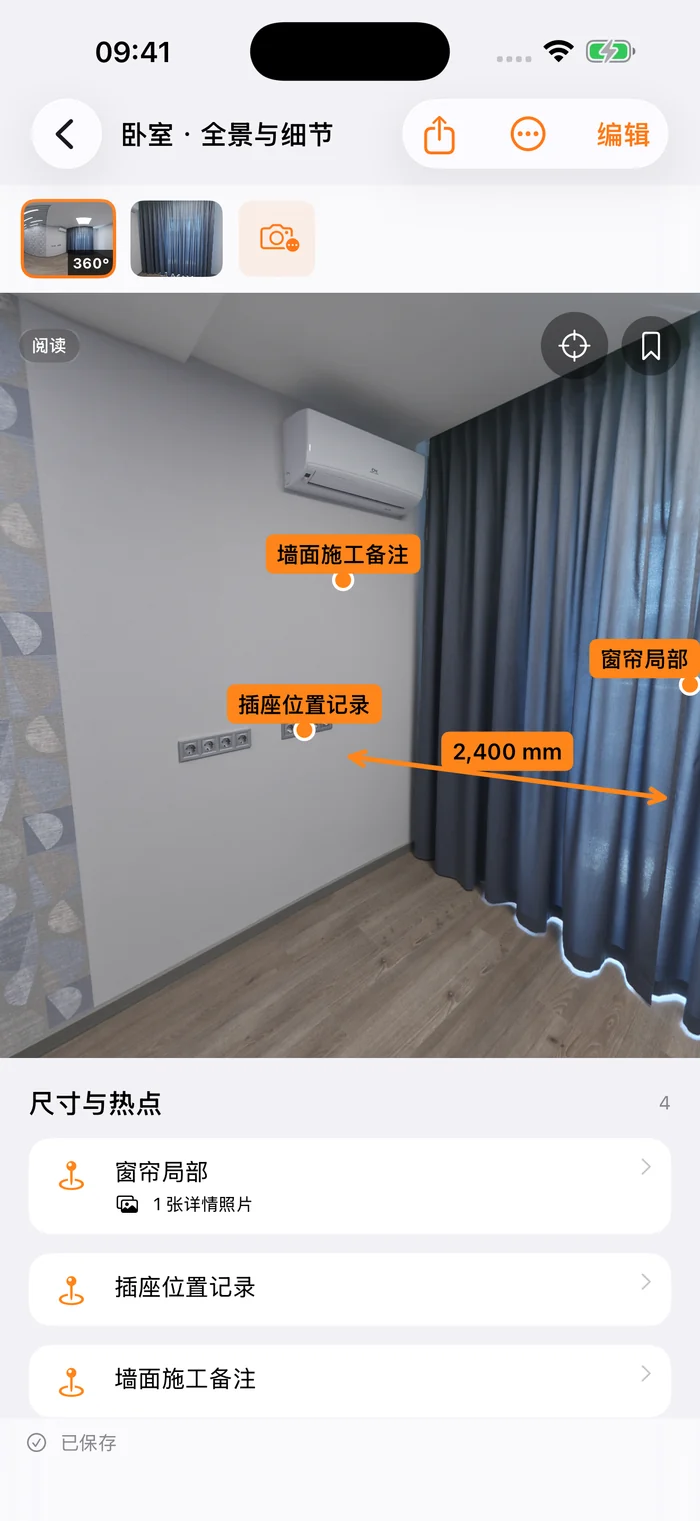
01看清整個空間,找到每處細節。
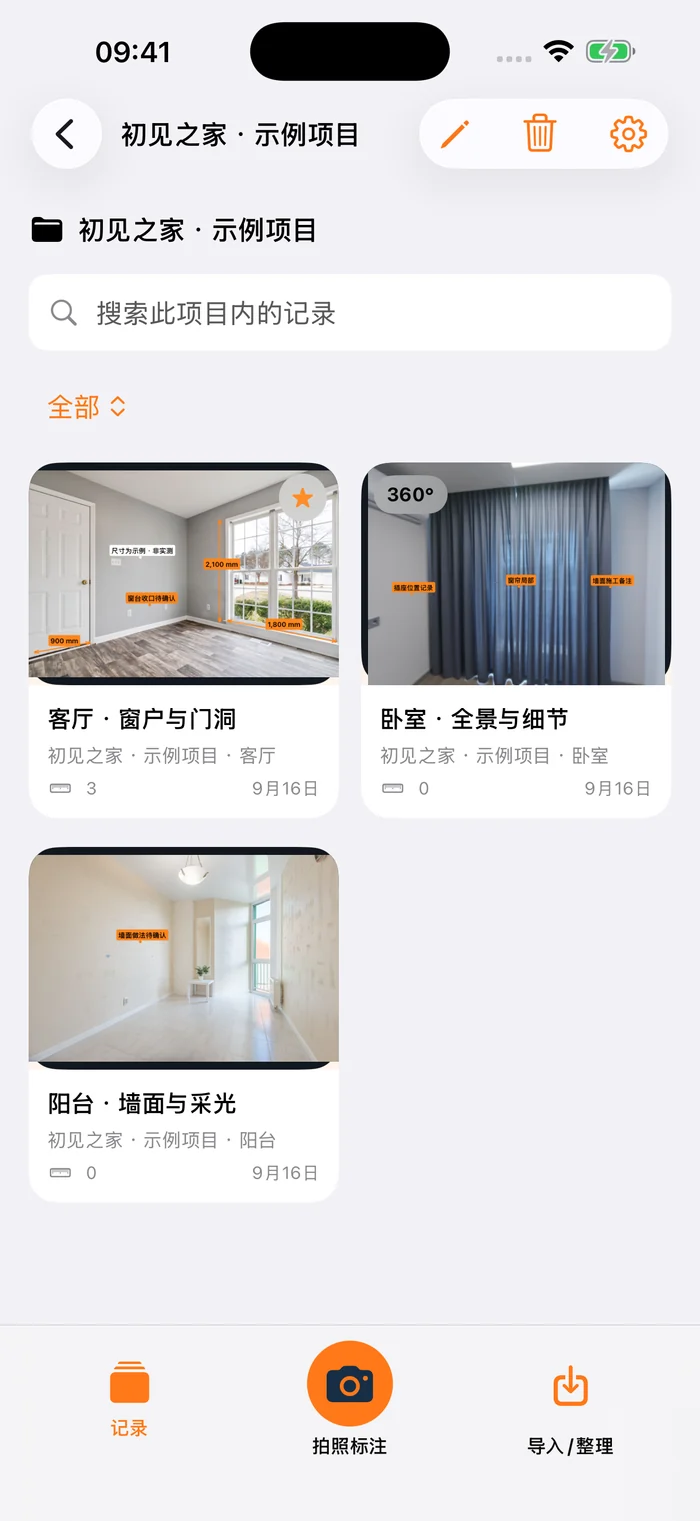
打開 360° 紀錄
在專案中選擇帶有 360° 標記的紀錄。
拖動瀏覽,雙指縮放
環顧房間,放大查看需要確認的細節。
打開熱點照片
點按熱點,查看與它關聯的局部照片。
全景提供空間背景,熱點照片補充現場細節。
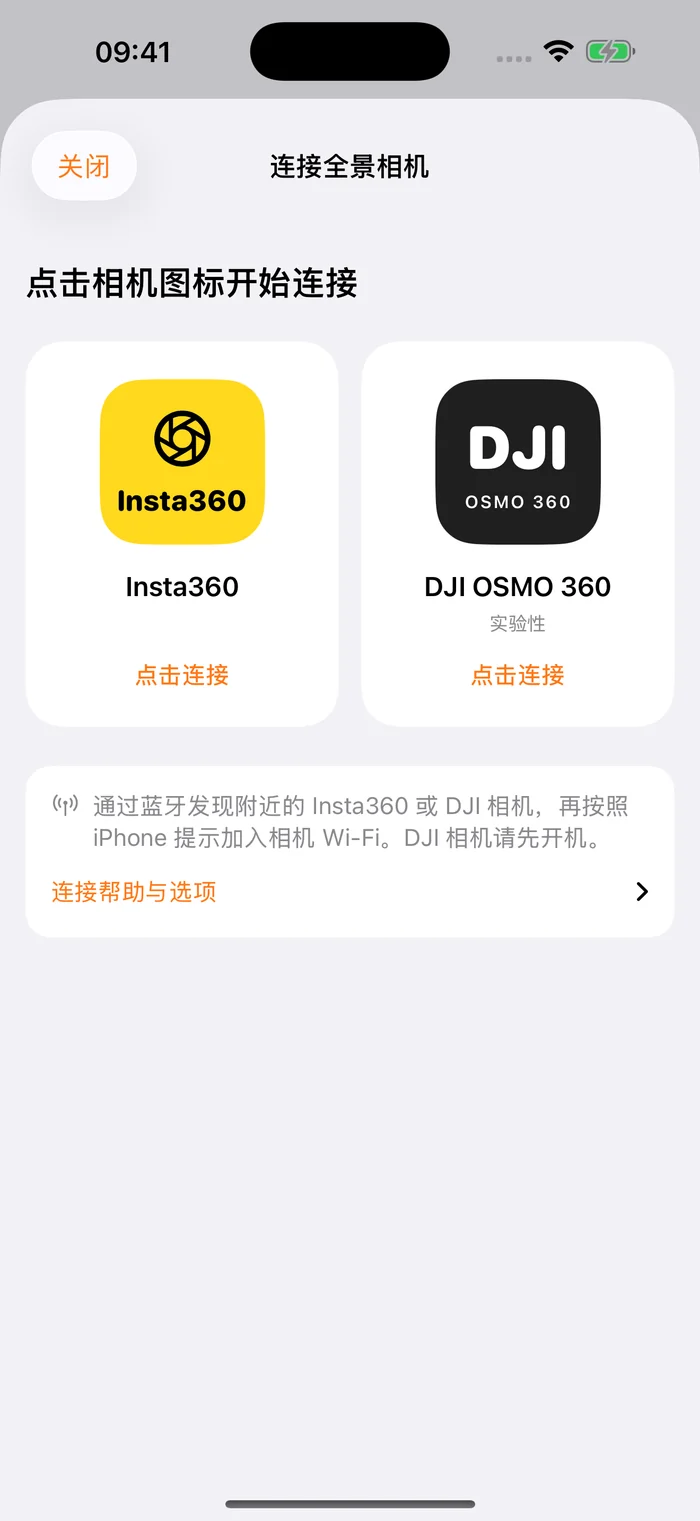
02連接你的全景相機。
打開“匯入 / 整理”
選擇“連接全景相機”。
選擇相機品牌
開啓相機,然後選擇對應品牌。
按提示完成連接
允許區域網路訪問,並按提示完成配對及相機 Wi-Fi 連接。
Insta360 與 DJI OSMO 360 連接均為實驗性功能,兼容範圍取決於型號、固件與拍攝模式。
03讓尺寸留在全景的對應位置。
選擇一條尺寸
打開“編輯”,進入“尺寸與熱點”,選擇需要整理的標注。
核對數值與單位
結合現場位置核對尺寸。教程中的 2,400 mm 僅為示例。
補充尺寸資訊
在“更多”中填寫名稱、備注和來源,再點按“完成”。
教程中的尺寸均為示例。施工或安裝前,請在現場測量並復核重要尺寸。
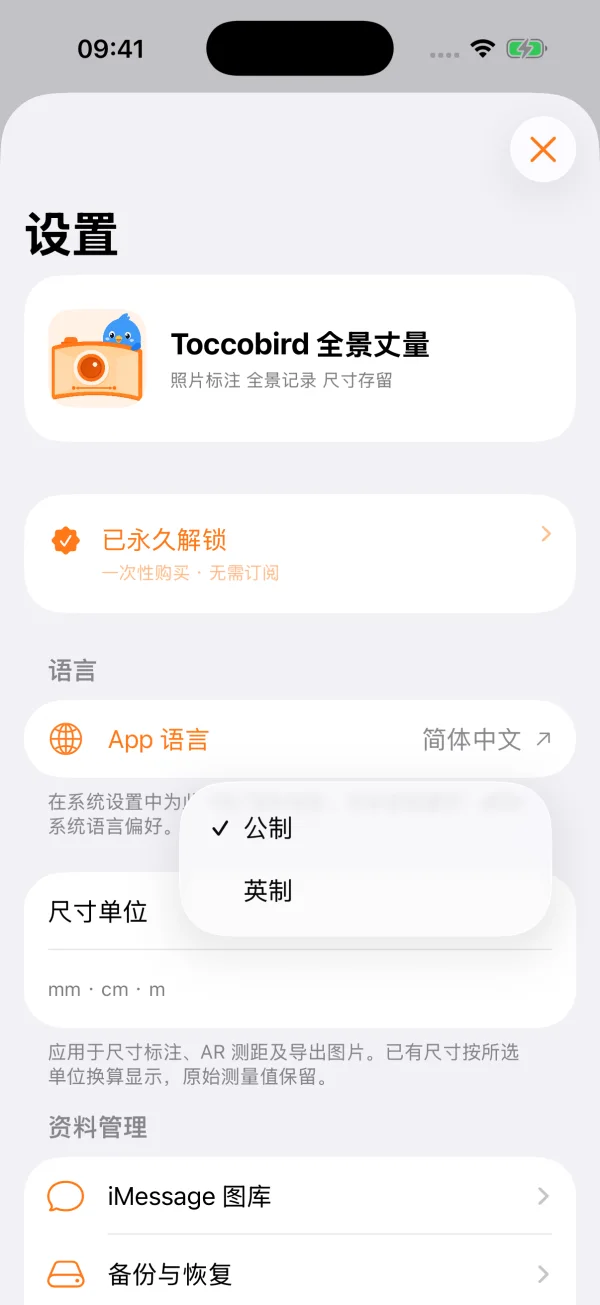
04使用你習慣的單位。
1.1+打開單位設定
在“設定”中找到“測量單位”。
選擇公制或英制
選擇適合團隊工作習慣的單位制。
返回紀錄查看
尺寸標注、測量與匯出圖片會遵循同一偏好。
切換顯示單位會保留原始測量值。公英制切換從 1.1 起提供。
05分享前,再檢查一次圖片。
1.1+選擇需要匯出的照片
打開“匯出與分享”,選擇“圖片”和需要匯出的照片。
檢查匯出結果
完成匯出後,使用預覽按鈕單獨查看圖片。
儲存或分享
儲存到“照片”或“檔案”,或者分享選中的圖片。
匯出圖片默認全選,點按可取消選擇,預覽按鈕可單獨查看圖片。1.2 還支持取消圖片生成並保留選擇。圖片儲存靜態全景視角;需要完整全景與可編輯標注時,請選擇資料包。
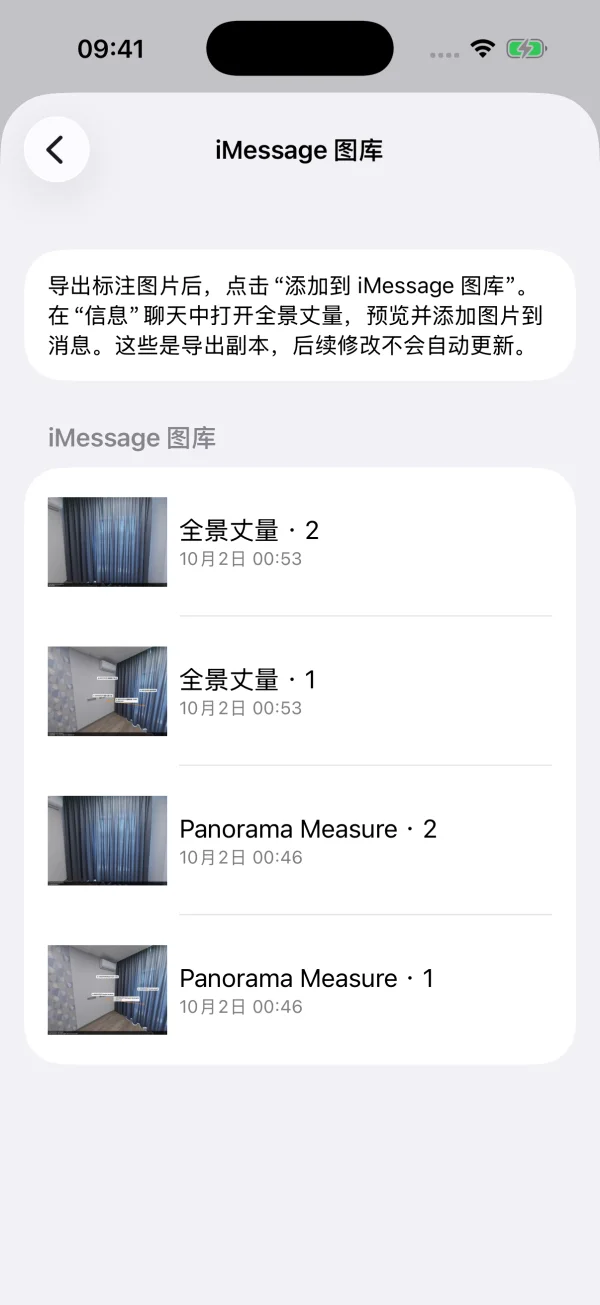
06讓常用標注圖隨時準備好。
1.1+添加選中的匯出圖片
在匯出結果中選擇“添加到 iMessage 圖庫”。
確認添加結果
之後可以在“設定”中管理這些圖片副本。
在“訊息”中選擇圖片
將圖片添加到消息草稿,再由你確認發送。
圖庫儲存匯出副本。編輯原紀錄後需重新匯出;刪除副本不會刪除原照片。從 1.1 起提供。