
版本與更新
瞭解最新發布,也看看下一步。
目前版本 1.2
手機控制,大螢幕一起看。
1.2 已正式發佈。把已儲存的照片、全景和尺寸帶到兼容的外接大螢幕上,與客戶和團隊圍繞同一畫面討論。
把現場帶到大螢幕
用 iPhone 或 iPad 切換照片、轉動全景、縮放局部,並控制尺寸與文字的顯隱。展示使用已儲存的紀錄,需要兼容的外接顯示設備。
邊講解,邊圈畫重點
畫線、圈選和強調都可作為臨時講解標記,不修改儲存的紀錄。先準備視角,再播放;暫停時隱藏展示內容,方便準備下一個重點。
從系統分享菜單匯入原片
從“照片”“檔案”等應用分享支持的照片與全景原片,再回到全景丈量的“待匯入照片”選擇專案並匯入。支持範圍仍取決於檔案格式與相機拍攝模式。
給未儲存的編輯留一個選擇
離開有修改的標注表單時,選擇儲存、放棄或繼續編輯;切換工具、照片或退出編輯前,也會確認尚未完成的取點。
失敗後重試,匯出時可取消
改善匯入和儲存失敗後的重試。生成圖片匯出時可取消並保留選擇,再按需要繼續操作。
更清楚地設定測量參照
改進參照設定,以及尺寸和深度配准中的地區小數輸入。自動計算仍需有效的參照或深度,重要尺寸應現場復核。
隨著螢幕調整工作區
改善旋轉、窗口縮放及 iPhone Duo 螢幕切換時的照片、AR 和編輯佈局。
更清晰的體驗與購買反饋
更容易確認體驗狀態與購買完成結果,並分別管理服務通知和推廣通知偏好。
計劃中 · 尚未發佈
在電腦上,繼續編輯現場。
計劃將內置 Web 編輯器作為 1.3 的主要功能:用 PC 或 Mac 的大螢幕、鍵盤和滑鼠,整理手機里已經儲存的專案、照片與全景。
目前仍可下載的是 1.2。電腦編輯已進入驗收,尚未隨商店版本發佈;版本安排和發佈日期以最終發佈為準。
在同一 Wi-Fi 配對
從手機開啓電腦編輯,電腦瀏覽器輸入手機顯示的地址與配對碼,並由手機確認連接。計劃支持選擇全部資料或一個專案。
照片與全景,都能繼續編輯
瀏覽專案與紀錄,轉動全景、查看近照,修改說明、尺寸、文字、熱點和角度標注,並使用撤銷與重做。
儲存回手機的同一條紀錄
在瀏覽器點擊“儲存到手機”,由手機確認寫入。資料發生變化時先處理衝突,避免覆蓋較新的紀錄。
電腦匯入,手機處理,再下載
從電腦匯入支持的照片、全景原片或 .kdsite;完整包作為副本還原。由手機生成標注圖片或專案包,再下載到電腦。
連接期間需讓手機與電腦處於可信的同一區域網路,並保持 App 前台。計劃中的連接使用 HTTP,不提供傳輸加密;不支持公網遠程訪問或多人實時協作。
後續探索
以下仍是規劃方向,尚未發佈,也沒有確定交付日期。
批量整理與客戶閱讀
規劃批量整理大量紀錄,以及無需安裝 App 的客戶只讀閱讀檔案。客戶閱讀與儲存回手機的電腦編輯是不同用途。
與 Toccobird 圖注聯動
規劃把用戶選定的照片、全景視角、尺寸和說明交給圖注,嵌入圖注的客戶報告;後續再探索圖紙與現場的雙向定位。
房間掃描與獨立 Mac 工作台
評估兼容設備上的單房間掃描和三維瀏覽,並保留原生 Mac 離線、多文檔工作台的後續方向。它們不屬於當前 1.2 或計劃中的 1.3 發佈範圍。
更多語言,更順手的標注。
1.1.1 新增了五種界面語言,並改進尺寸線繪制、數值編輯、匯出選擇與紀錄搜索。這些功能也包含在當前版本中。
用七種語言紀錄現場
新增繁體中文、法語、德語、日語和韓語,與簡體中文、英語一起覆蓋主 App、輕 App、iMessage 擴展和快捷指令文案。
點選或拖動,繪制尺寸線
在照片與全景圖上點選兩個端點,或從起點拖到終點繪制尺寸線。支持繼續調整端點與撤銷操作。
對照圖片,編輯數值與單位
編輯尺寸時查看對應圖片預覽。調整端點後,有效參照或深度資料支持的計算尺寸會重新計算;無法計算時標記失效。
先選好圖片,再匯出分享
匯出圖片默認全選。點按縮略圖取消選擇,單獨預覽圖片,再儲存、分享或將選中的圖片加入 iMessage 圖庫。
更容易找到需要的紀錄
紀錄庫與專案搜索支持照片標題、標注文字及公英制尺寸。編輯或刪除紀錄後,搜索結果及時更新。
更清晰的啓動與大字號佈局
更新多語言啓動界面,並改進大字號下的佈局。
已發佈功能
1.1 系列:更多方式,把現場紀錄好。
公英制切換、iMessage 圖庫、Siri 與快捷指令,以及匯出改進,均已隨 1.1 系列發佈,可在當前版本中使用。
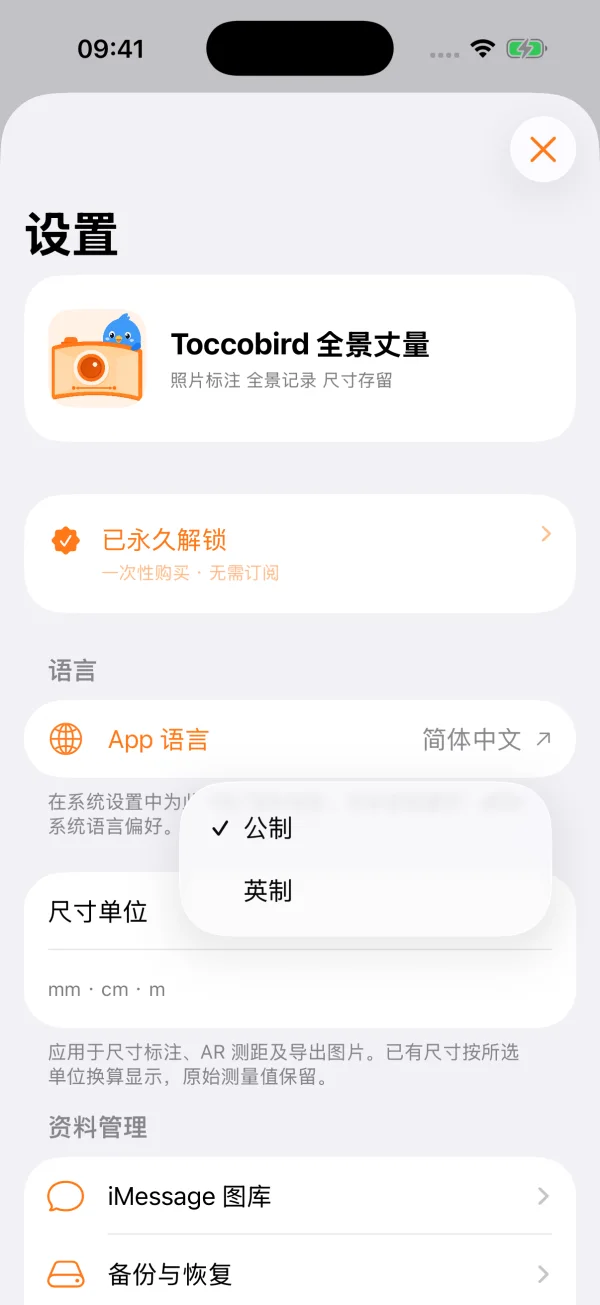
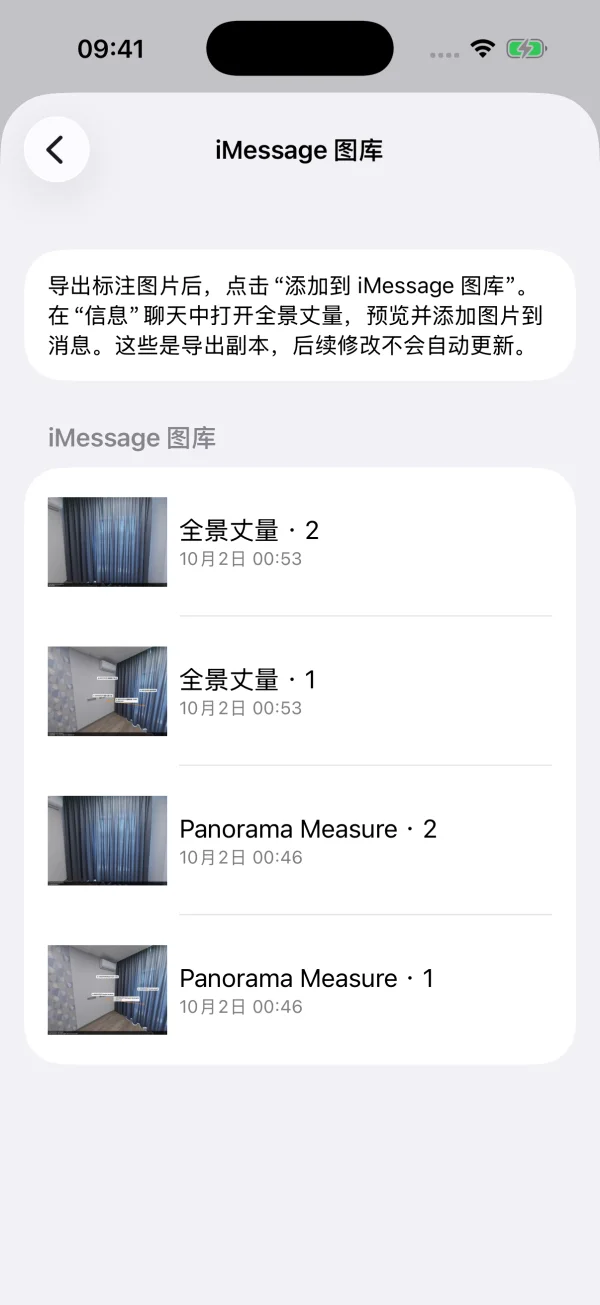
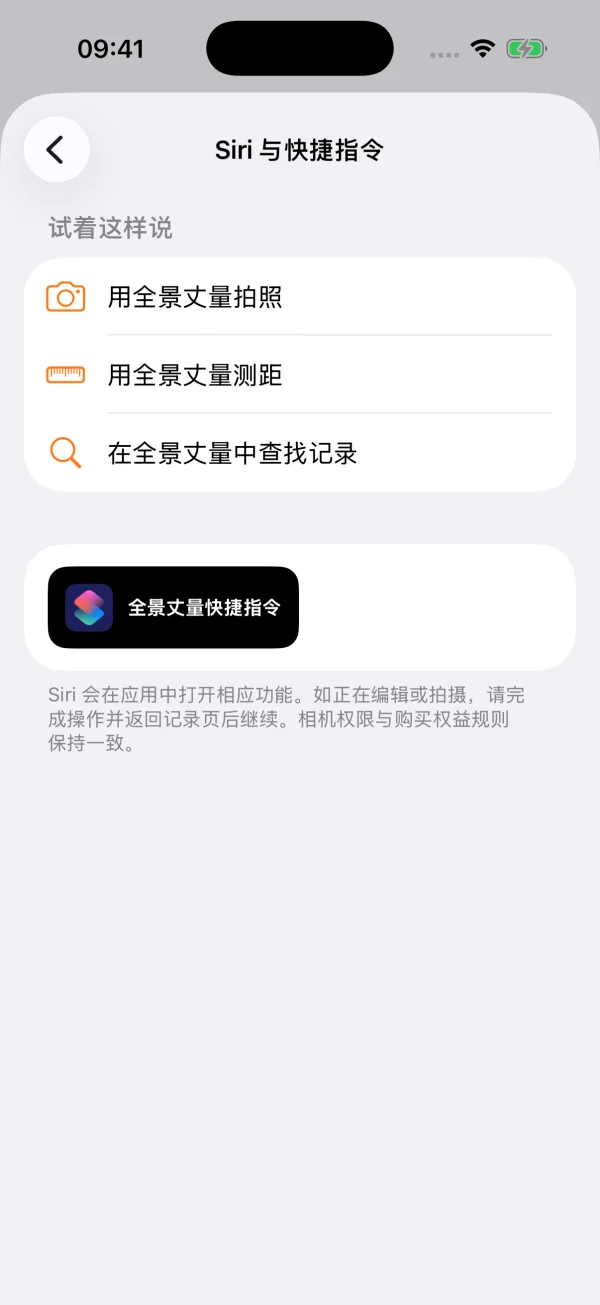
真實主 App 界面與示例資料,截圖拍攝於 1.1 開發期間。圖中的解鎖狀態用於演示;界面細節以當前安裝版本為準。 示範截圖使用簡體中文介面。App 可切換為繁體中文。
公制與英制,統一偏好
在設定中選擇公制 mm、cm、m 或十進制 in、ft。尺寸標注、AR 默認單位和匯出圖片遵循同一偏好;切換顯示單位保留已有尺寸的原始測量值。
查看相關技巧把標注圖帶進 iMessage
將選好的匯出圖片加入 iMessage 圖庫,在“訊息”會話中預覽並添加到消息草稿,由你確認發送。圖庫儲存匯出副本;修改原紀錄後需重新匯出,刪除副本不影響原照片。
查看相關技巧用 Siri 與快捷指令開始
更快打開拍照標注、AR 測距或按關鍵詞查找紀錄。相機權限、設備能力與創作權益仍然適用;正在編輯時,回到紀錄頁後再執行等待中的請求。
輕 App,快速標注一張照片
拍照、選擇兩個端點、輸入現場實測尺寸並分享標注圖。支持多條尺寸、撤銷、橫屏及公英制,並可將照片與可編輯尺寸交給完整版繼續整理。輕 App 適合單照片快速任務。
預覽、選擇、儲存與分享
改進標注圖片匯出,把預覽、選擇和儲存到“照片”或“檔案”等操作集中在結果窗口。全景匯出為靜態視角;完整全景與可編輯標注儲存在資料包中。
查看相關技巧編輯中繼續補充照片
整理一份紀錄時繼續添加照片,把補拍的局部、現場細節和原有標注放在一起。
Insta360 與 DJI OSMO 360 連接均為實驗性功能,支持範圍取決於型號、固件與拍攝模式。AR / LiDAR 依設備能力提供。用於施工或安裝前,請現場復核重要尺寸。
資訊更新 ·