
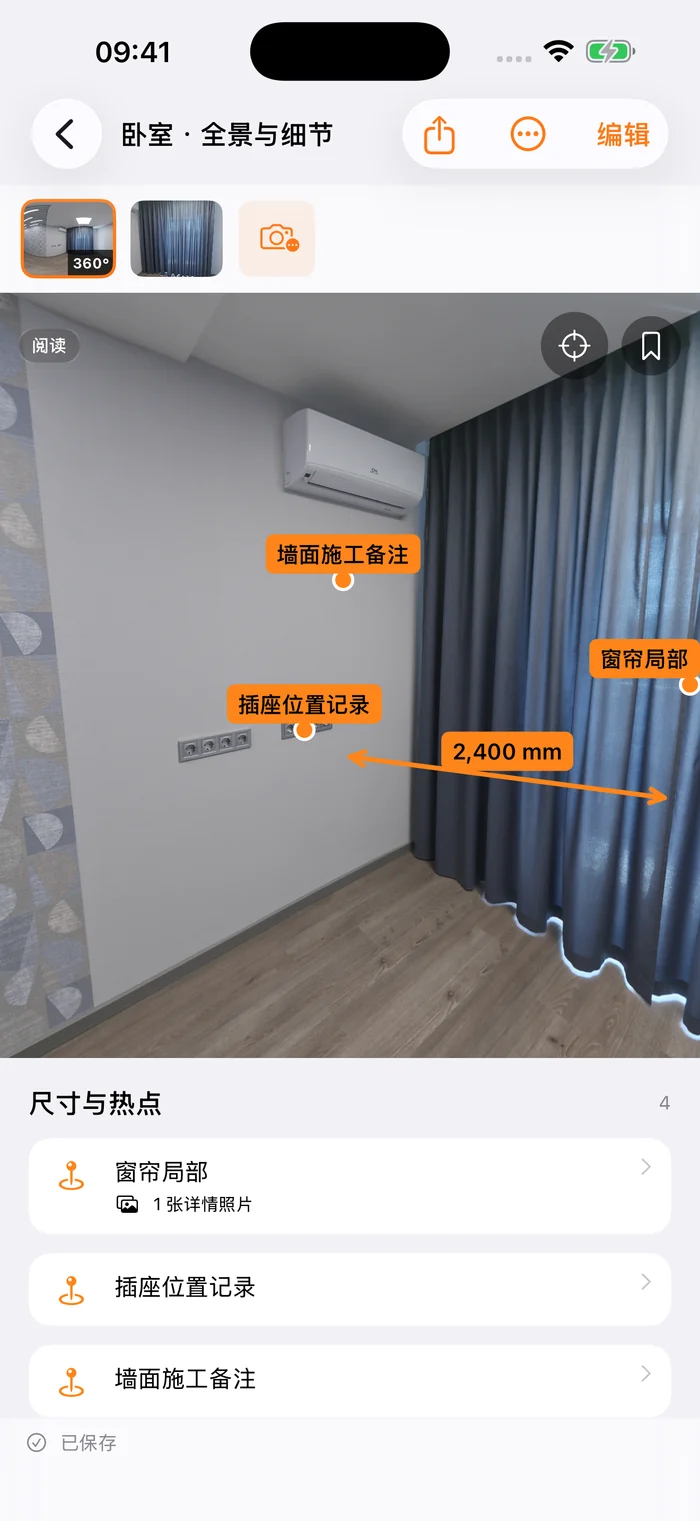
01看清整个空间,找到每处细节。
打开 360° 记录
在项目中选择带有 360° 标记的记录。
拖动浏览,双指缩放
环顾房间,放大查看需要确认的细节。
打开热点照片
点按热点,查看与它关联的局部照片。
全景提供空间背景,热点照片补充现场细节。
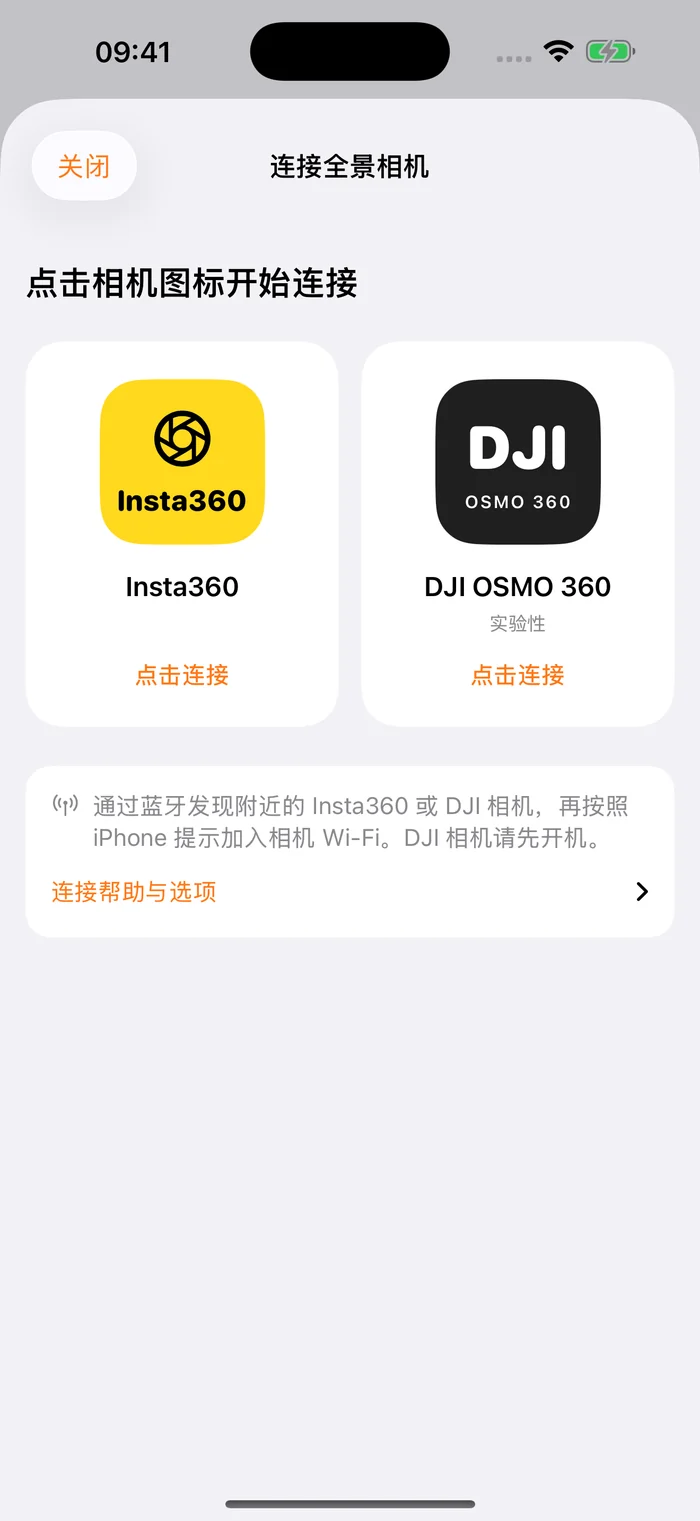
02连接你的全景相机。
打开“导入 / 整理”
选择“连接全景相机”。
选择相机品牌
开启相机,然后选择对应品牌。
按提示完成连接
允许本地网络访问,并按提示完成配对及相机 Wi-Fi 连接。
Insta360 与 DJI OSMO 360 连接均为实验性功能,兼容范围取决于型号、固件与拍摄模式。
03让尺寸留在全景的对应位置。
选择一条尺寸
打开“编辑”,进入“尺寸与热点”,选择需要整理的标注。
核对数值与单位
结合现场位置核对尺寸。教程中的 2,400 mm 仅为示例。
补充尺寸信息
在“更多”中填写名称、备注和来源,再点按“完成”。
教程中的尺寸均为示例。施工或安装前,请在现场测量并复核重要尺寸。
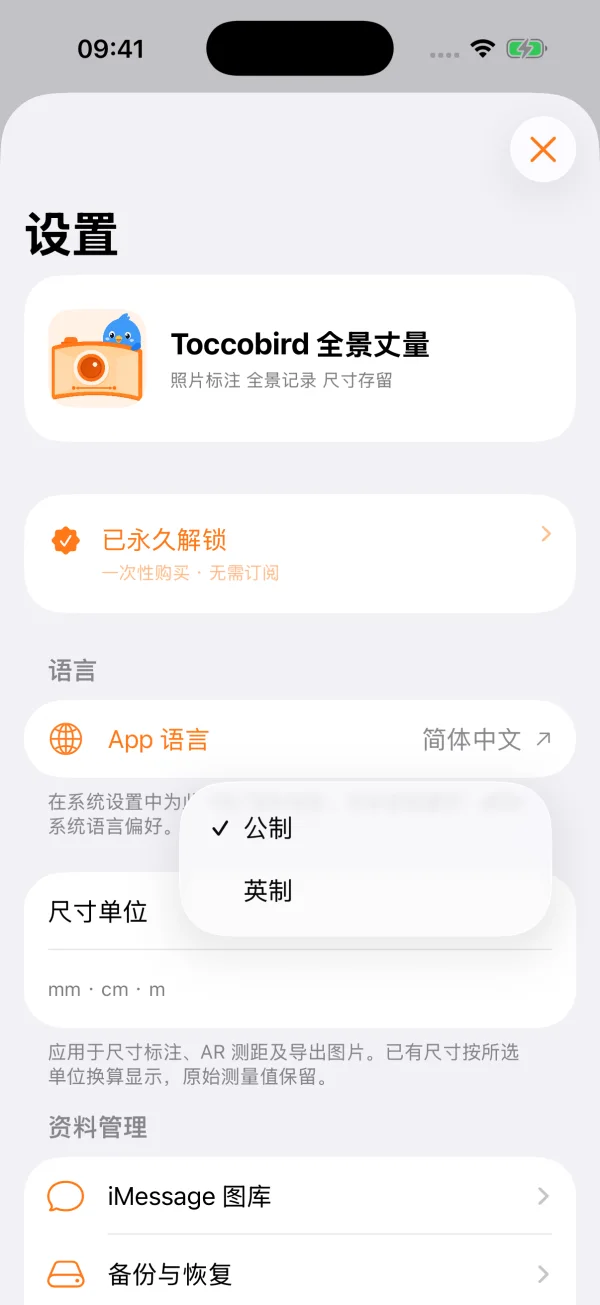
04使用你习惯的单位。
1.1 预览打开单位设置
在“设置”中找到“测量单位”。
选择公制或英制
选择适合团队工作习惯的单位制。
返回记录查看
尺寸标注、测量与导出图片会遵循同一偏好。
切换显示单位会保留原始测量值。本教程演示 1.1 预览功能。
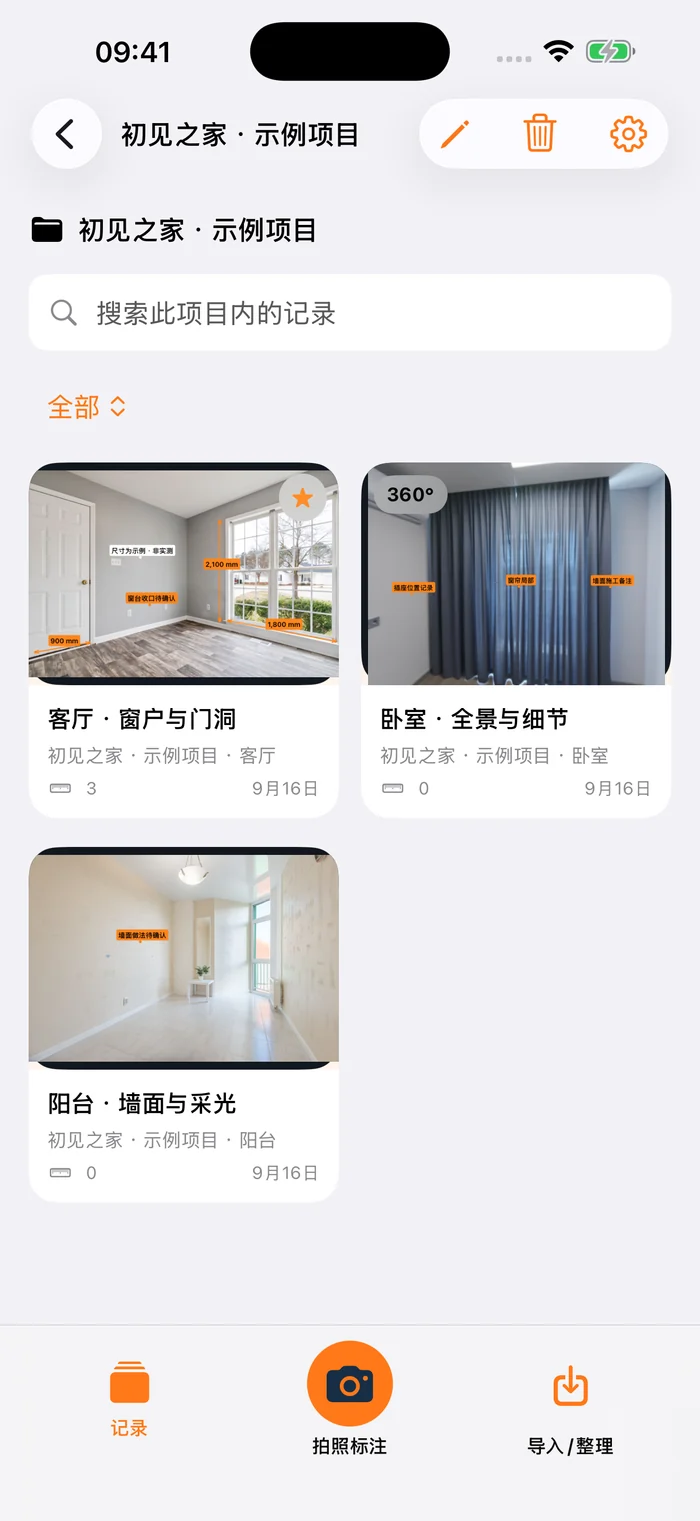
05分享前,再检查一次图片。
1.1 预览选择需要导出的照片
打开“导出与分享”,选择“图片”和需要导出的照片。
检查导出结果
完成导出后,点按缩略图查看图片。
保存或分享
保存到“照片”或“文件”,或者分享选中的图片。
新的导出结果窗口为 1.1 预览功能。图片保存静态全景视角;需要完整全景与可编辑标注时,请选择资料包。
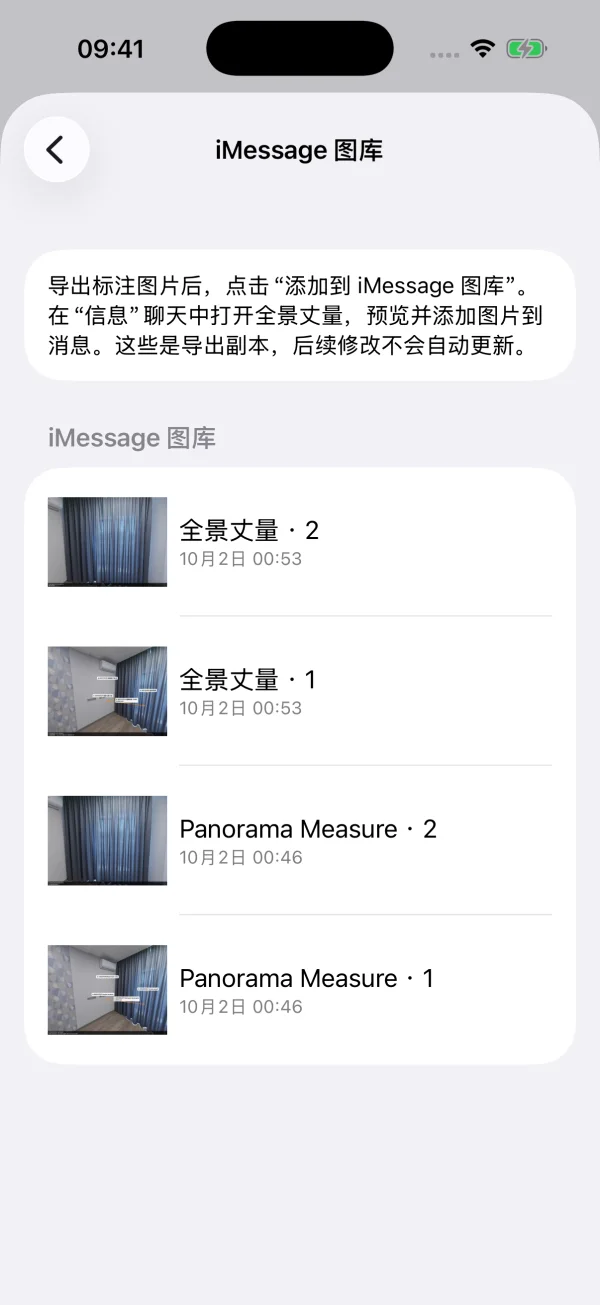
06让常用标注图随时准备好。
1.1 预览添加选中的导出图片
在导出结果中选择“添加到 iMessage 图库”。
确认添加结果
之后可以在“设置”中管理这些图片副本。
在“信息”中选择图片
将图片添加到消息草稿,再由你确认发送。
图库保存导出副本。编辑原记录后需重新导出;删除副本不会删除原照片。本功能为 1.1 预览。