
1.2에서 더 편리하게.
두 가지 새 기능을 글로 안내합니다.
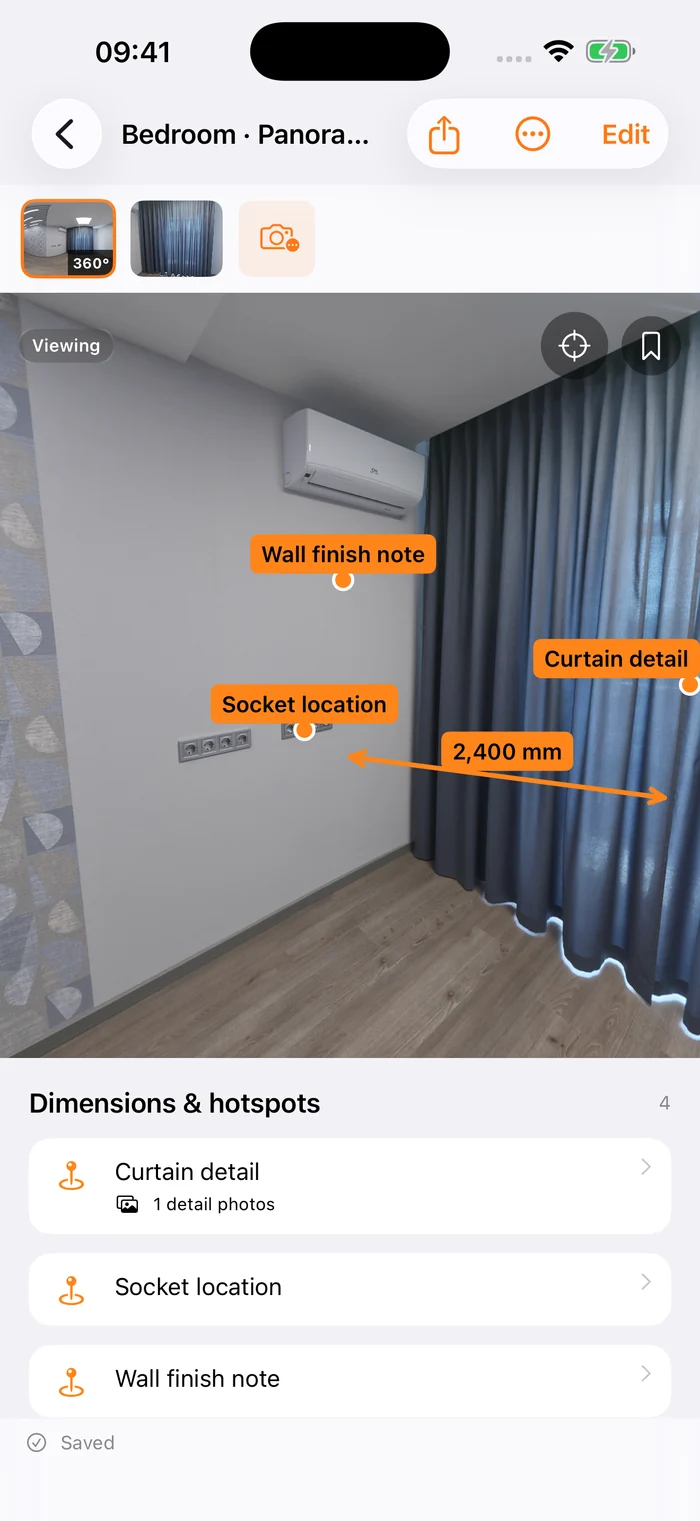
01공간을 보고, 세부 사항을 찾으세요.
360° 기록 선택
프로젝트에서 360° 표시가 있는 기록을 여세요.
드래그하고 두 손가락으로 확대
주위를 둘러보고 세부 사항을 확대하세요.
핫스폿 사진 열기
핫스폿을 탭해 연결된 사진을 찾으세요.
파노라마로 위치를 파악하고 핫스폿 사진으로 세부 사항을 확인하세요.
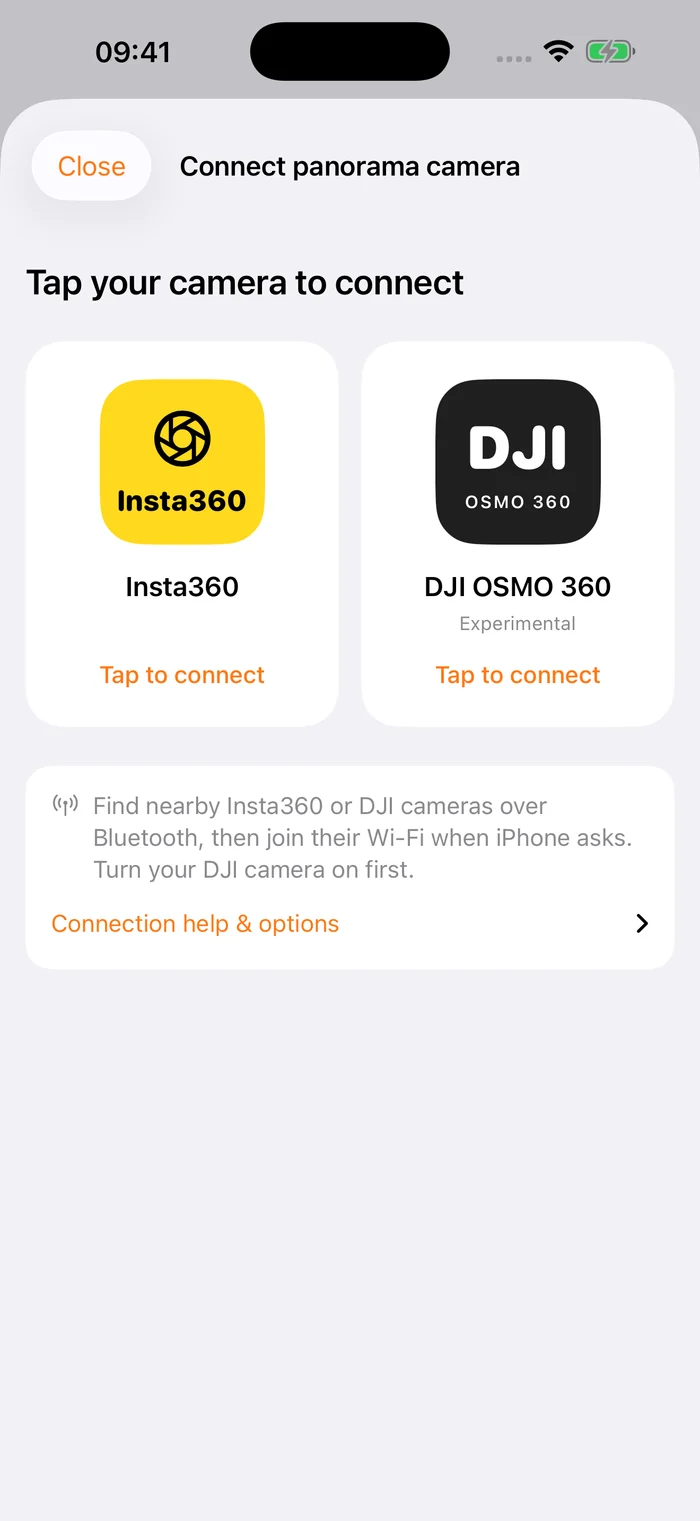
02파노라마 카메라를 연결하세요.
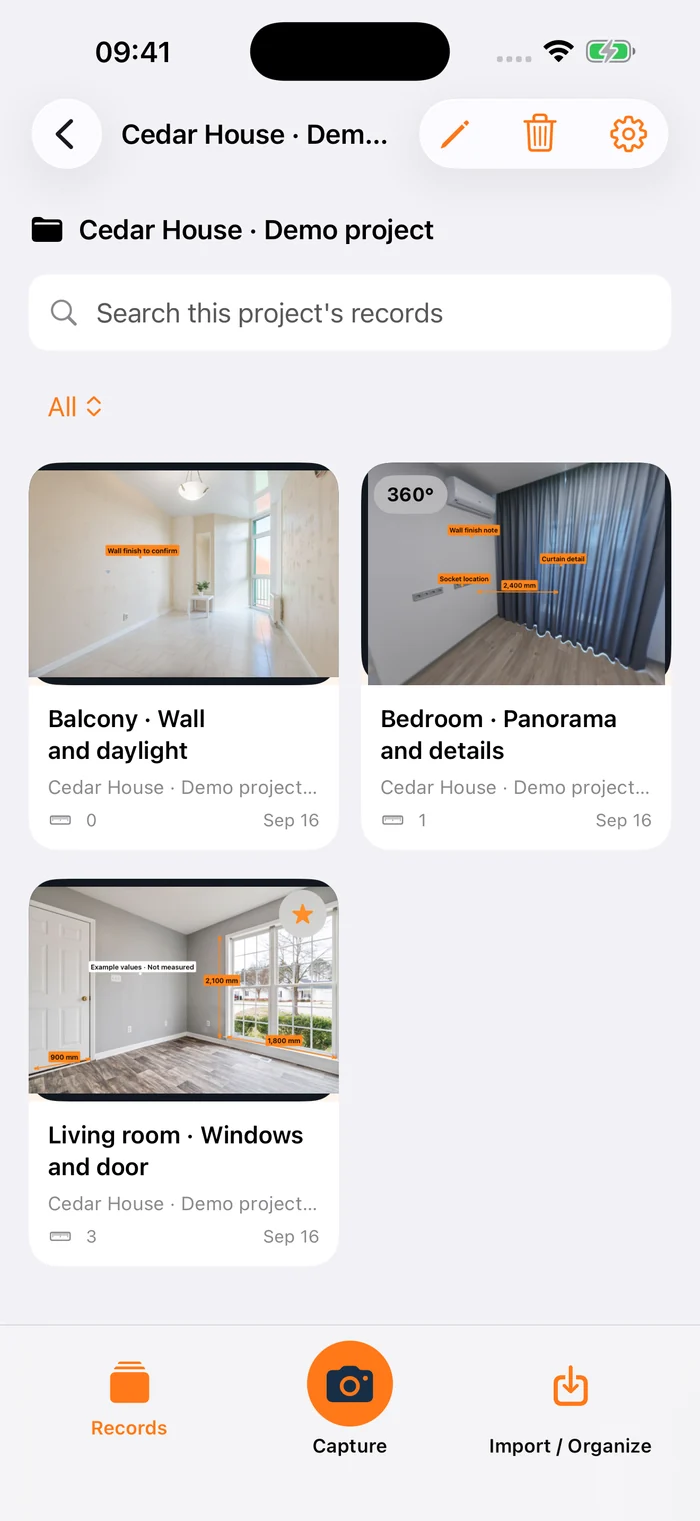
가져오기/정리 열기
파노라마 카메라 연결을 선택하세요.
카메라 제조사 선택
카메라 전원을 켜고 해당 제조사를 선택하세요.
연결 안내 따르기
로컬 네트워크 접근을 허용하고 페어링과 카메라 Wi-Fi 안내를 따르세요.
Insta360 및 DJI OSMO 360 연결은 실험적입니다. 호환성은 모델, 펌웨어, 촬영 모드에 따라 다릅니다.
03파노라마에 치수를 남기세요.
치수 선택
편집에서 치수와 핫스폿을 열고 치수를 선택하세요.
값과 단위 확인
원래 위치에서 치수를 확인하세요. 이 안내의 2,400 mm는 예시입니다.
상세 내용 추가
더 보기를 열어 이름, 메모, 출처를 입력하고 완료를 누르세요.
튜토리얼 치수는 예시입니다. 설치나 시공에 중요한 치수는 현장에서 측정하고 확인하세요.
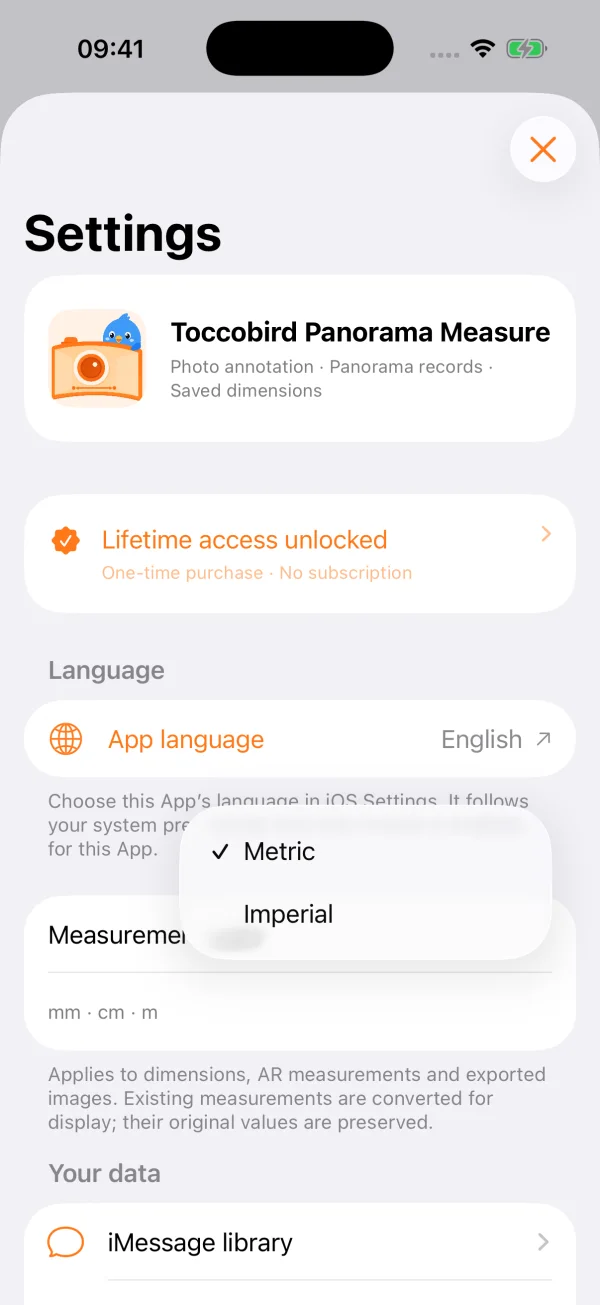
04익숙한 단위를 사용하세요.
1.1+측정 단위 열기
설정에서 측정 단위 항목을 찾으세요.
미터법 또는 야드파운드법 선택
작업에 맞는 단위 체계를 선택하세요.
기록으로 돌아가기
주석, 측정, 내보내기에 변환된 치수가 표시됩니다.
표시 단위를 바꿔도 원래 측정값은 보존됩니다. 1.1 이상에서 사용할 수 있습니다.
05공유 전에 이미지를 확인하세요.
1.1+내보낼 사진 선택
내보내기 및 공유에서 이미지, 사진 선택을 여세요.
결과 미리 보기
이미지를 내보내고 미리 보기 버튼으로 확인하세요.
저장 또는 공유
선택한 이미지를 사진이나 파일에 저장하거나 공유하세요.
내보낸 이미지는 기본 선택됩니다. 탭해 해제하고 미리 보기 버튼으로 개별 이미지를 확인하세요. 1.2에서는 선택 내용을 유지하며 이미지 생성을 취소할 수 있습니다. 파노라마는 정지 시점으로 내보냅니다. 전체 파노라마와 편집 가능한 주석에는 프로젝트 패키지를 사용하세요.
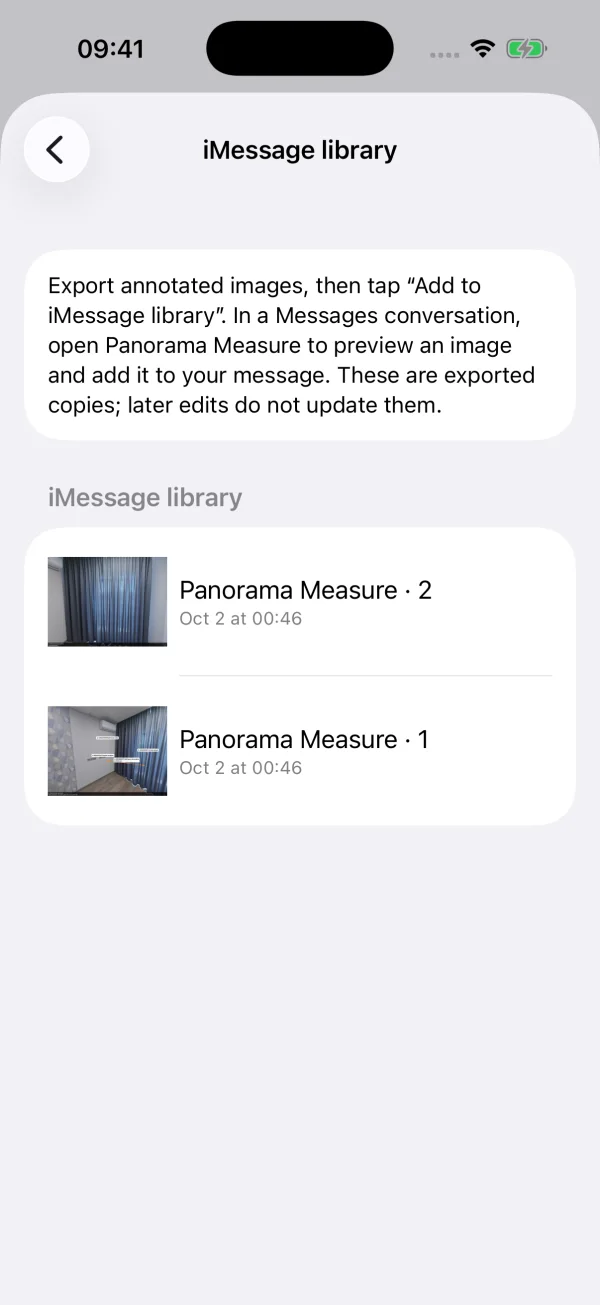
06주석 이미지를 공유할 준비를 하세요.
1.1+선택한 결과 추가
내보내기 결과에서 iMessage 보관함에 추가를 선택하세요.
완료 확인
설정에서 저장된 이미지 사본을 관리하세요.
메시지에서 이미지 선택
메시지 초안에 추가하고 보낼 때를 직접 정하세요.
보관함에는 내보낸 사본이 저장됩니다. 원본을 수정하면 다시 내보내세요. 사본을 지워도 원본 사진은 유지됩니다. 1.1 이상에서 사용할 수 있습니다.