Kleine Tipps. Bessere Ortsunterlagen.
Praktische Anleitungen für Ihre Arbeit vor Ort.
Englische Videoanleitungen ansehenNeue Möglichkeiten in 1.2.
Zwei Textanleitungen für den Einstieg.
Vorbereiten. Starten. Erklären.
Kompatiblen Bildschirm verbinden und einen gespeicherten Eintrag wählen. Ansicht vorbereiten, dann starten. Verschieben, zoomen und temporär markieren; Pause blendet aus. Der gespeicherte Eintrag bleibt unverändert.
Anleitung lesenOriginale aus anderen Apps übernehmen.
Unterstützte Bilder in Fotos oder Dateien auswählen und über das Teilen-Menü an Toccobird Panorama Measure übergeben. In den ausstehenden Fotos Stapel und Zielprojekt wählen, dann importieren.
Anleitung lesen
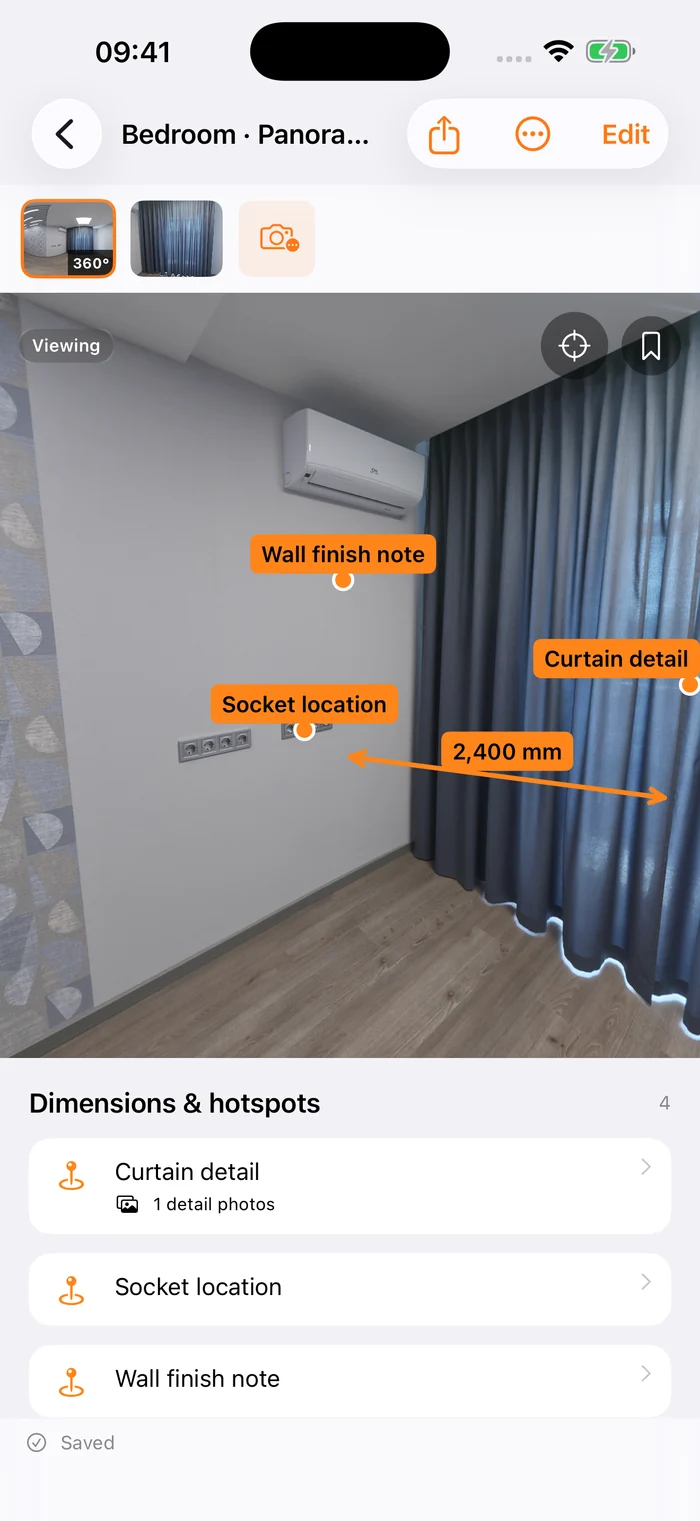
01Den Raum sehen. Das Detail finden.
360°-Eintrag wählen
Einen mit 360° markierten Eintrag öffnen.
Ziehen und vergrößern
Im Raum umsehen und Details heranzoomen.
Hotspot-Foto öffnen
Hotspot antippen, um das verknüpfte Foto zu sehen.
Das Panorama gibt den Zusammenhang, Nahaufnahmen zeigen die Details.
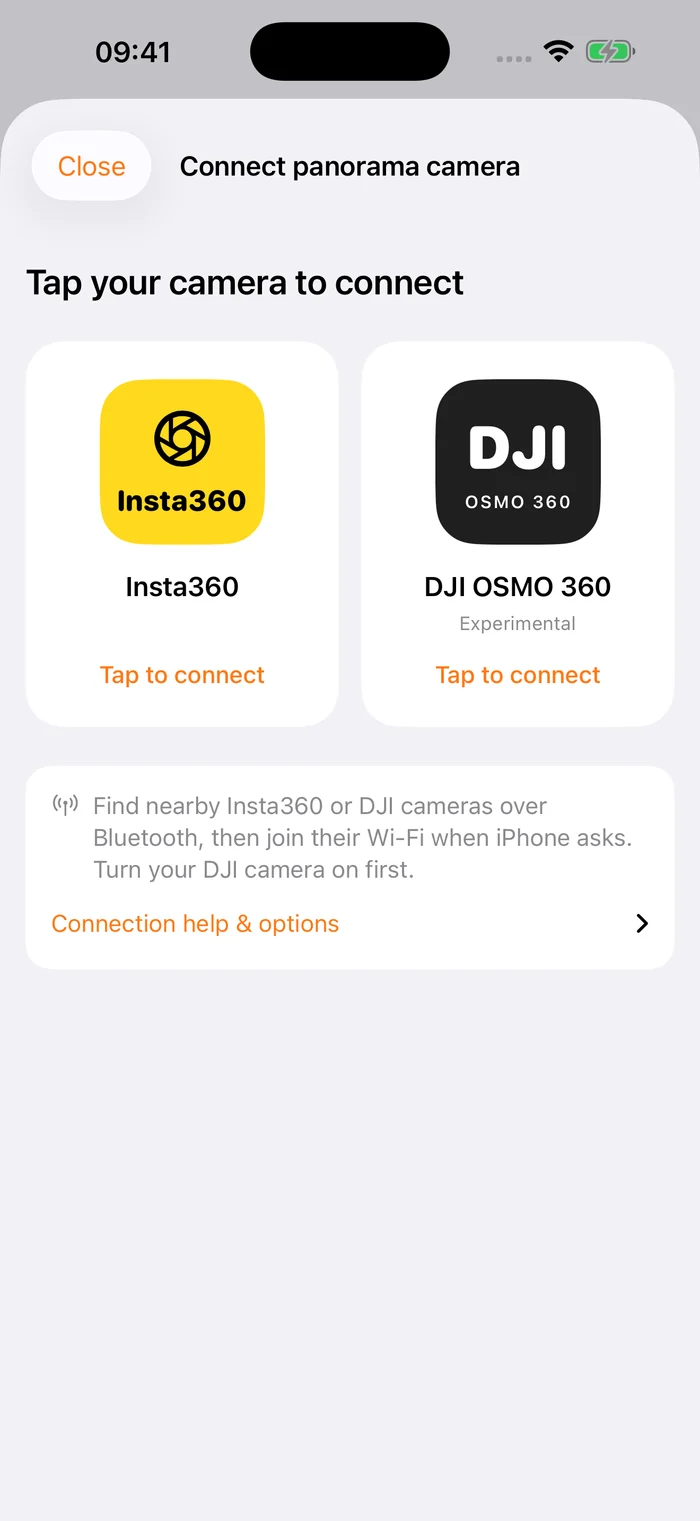
02Panoramakamera verbinden.
Importieren / Ordnen öffnen
Die Verbindung zur Panoramakamera wählen.
Kameramarke auswählen
Kamera einschalten und die passende Marke wählen.
Hinweisen folgen
Lokales Netzwerk erlauben und Kopplung sowie WLAN bestätigen.
Insta360 und DJI OSMO 360 sind experimentell; Modell, Firmware und Modus bestimmen die Kompatibilität.
03Maße im Panorama verorten.
Maß auswählen
In der Bearbeitung Maße und Hotspots öffnen und ein Maß wählen.
Wert und Einheit prüfen
Den räumlichen Zusammenhang prüfen. 2.400 mm im Video sind ein Beispiel.
Details ergänzen
In den Zusatzangaben Name, Notiz und Quelle eintragen und bestätigen.
Anleitungsmaße sind Beispiele. Vor Bau oder Einbau vor Ort messen und prüfen.
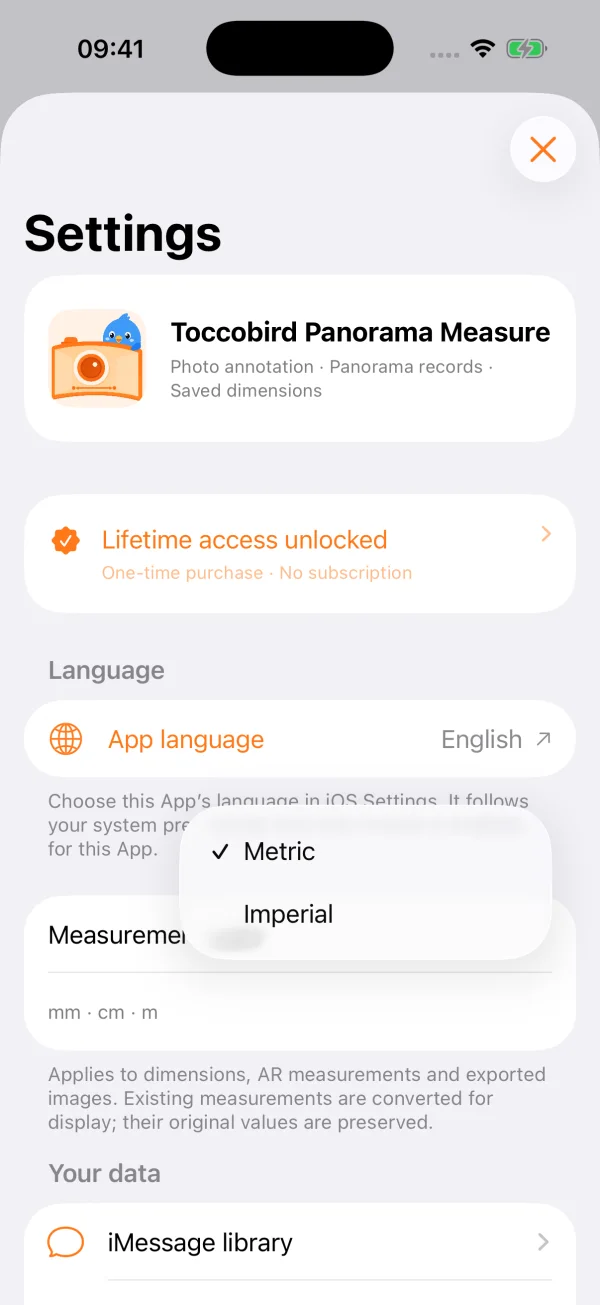
04Vertraute Einheiten nutzen.
1.1+Maßeinheiten öffnen
Die Einheitenwahl in den Einstellungen finden.
Metrisch oder imperial wählen
Das passende System auswählen.
Zum Eintrag zurückkehren
Notizen, Messungen und Bilder folgen derselben Auswahl.
Die Anzeigeeinheit verändert ursprüngliche Messwerte nicht. Ab Version 1.1 verfügbar.
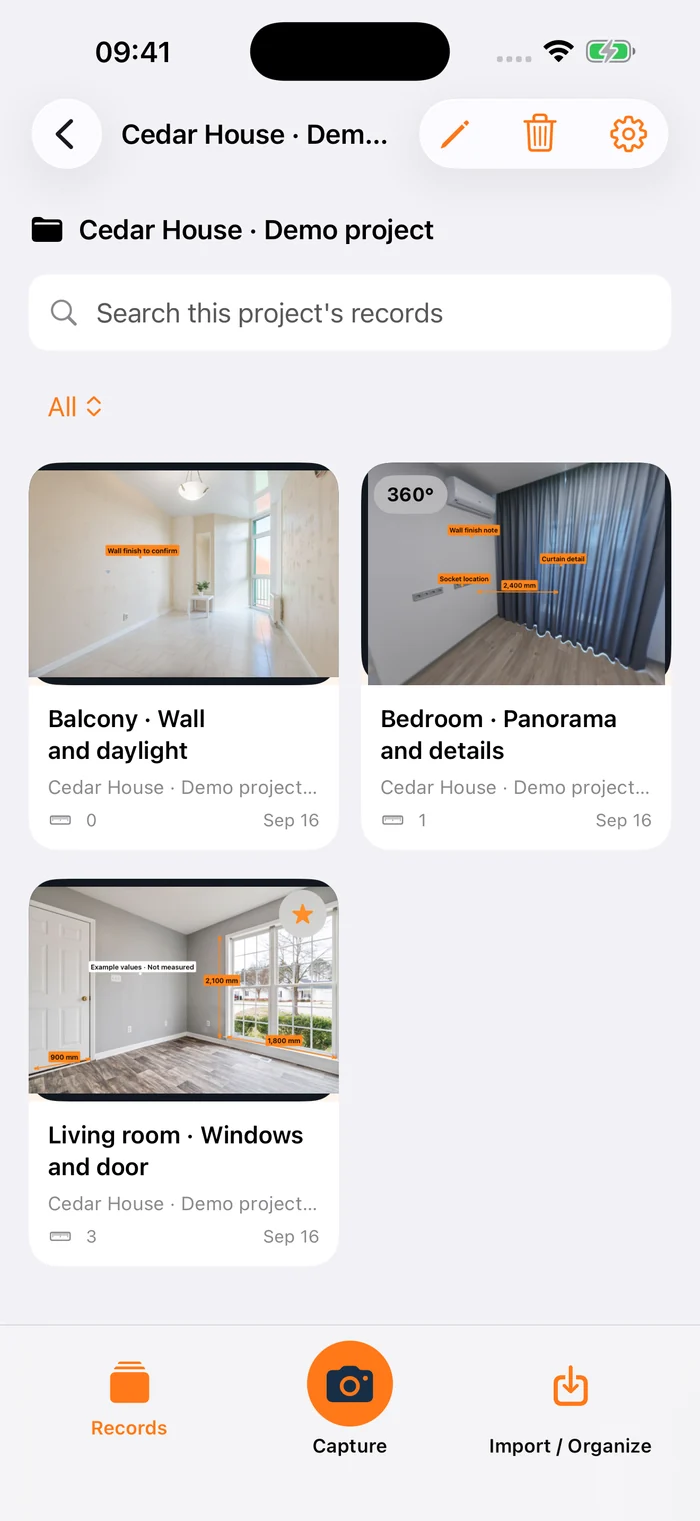
05Vor dem Teilen das Bild prüfen.
1.1+Fotos auswählen
Export und Teilen öffnen und die Bilder auswählen.
Ergebnis prüfen
Ein Bild mit der Vorschautaste ansehen.
Speichern oder teilen
In Fotos oder Dateien sichern oder die Auswahl teilen.
Exporte sind standardmäßig ausgewählt; Antippen wählt ab. Die Vorschau öffnet ein einzelnes Bild. 1.2 erlaubt Abbruch der Bilderzeugung bei erhaltener Auswahl. Panoramen werden statisch ausgegeben; ein Paket erhält vollständige Panoramen und bearbeitbare Notizen.
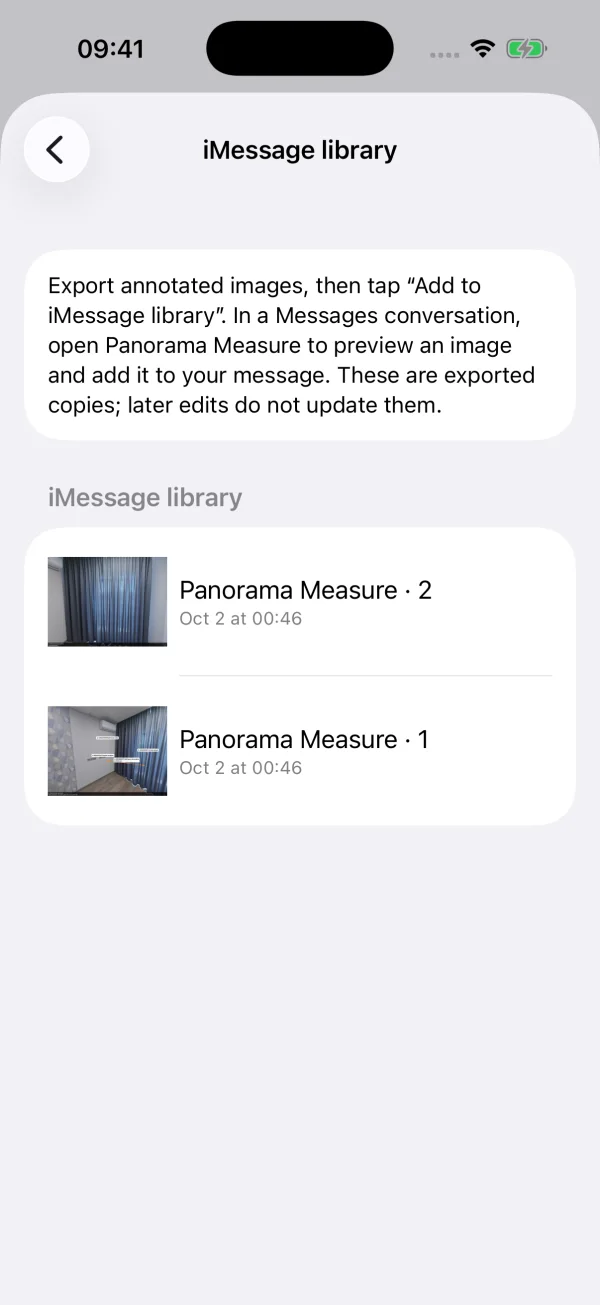
06Bilder für iMessage bereithalten.
1.1+Auswahl hinzufügen
Exportbilder zur iMessage-Bibliothek hinzufügen.
Bestätigung prüfen
Die Kopien anschließend in den Einstellungen verwalten.
In Nachrichten wählen
Ein Bild dem Entwurf hinzufügen und selbst über den Versand entscheiden.
Die Bibliothek speichert Kopien. Nach Änderungen neu exportieren; das Löschen einer Kopie lässt das Original bestehen. Ab 1.1 verfügbar.