1.2で使える、新しいコツ。
表示と読み込みの2つの手順。
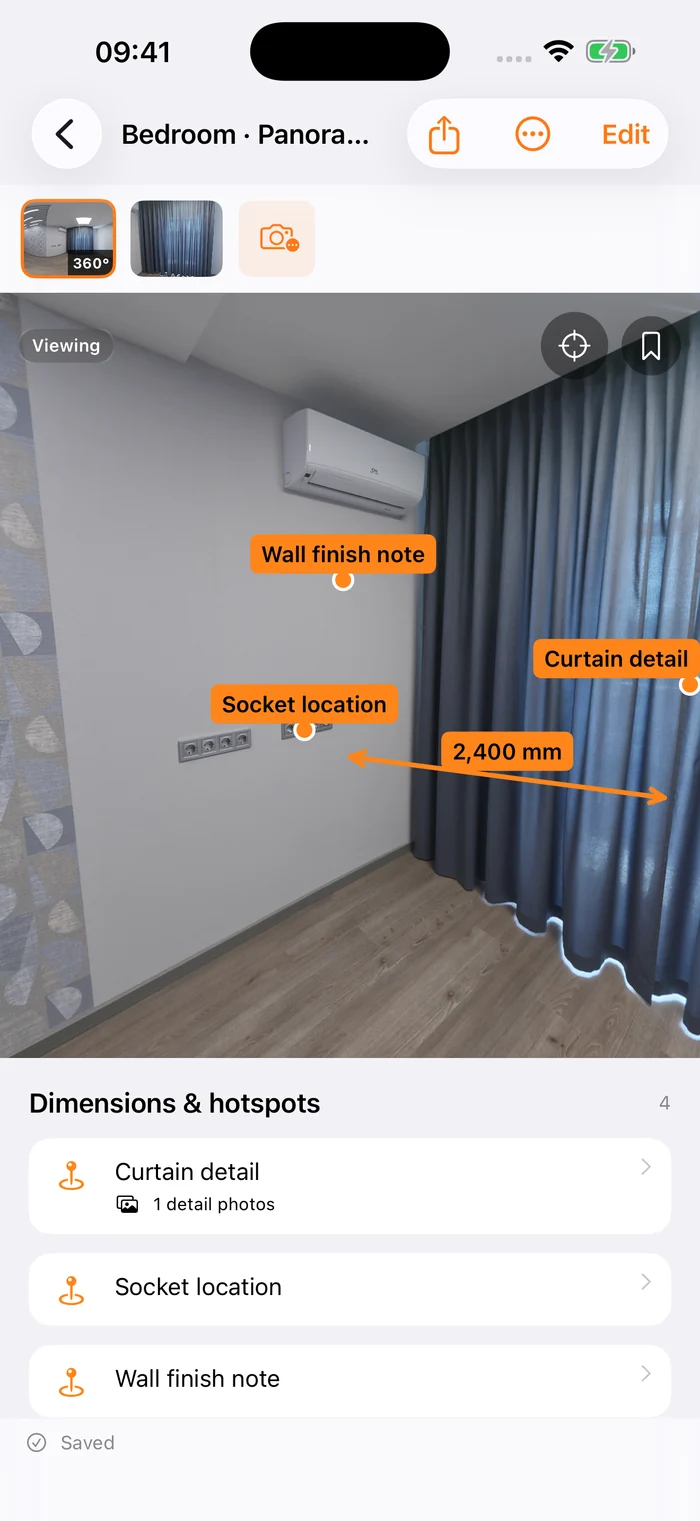
01部屋全体から、細部を見つける。
360°記録を開く
プロジェクトで360°の印がある記録を選びます。
ドラッグとピンチで見る
部屋を見回して必要な部分を拡大します。
関連写真を開く
ホットスポットをタップして近接写真を見ます。
全景で位置を把握し、近接写真で細部を確認します。
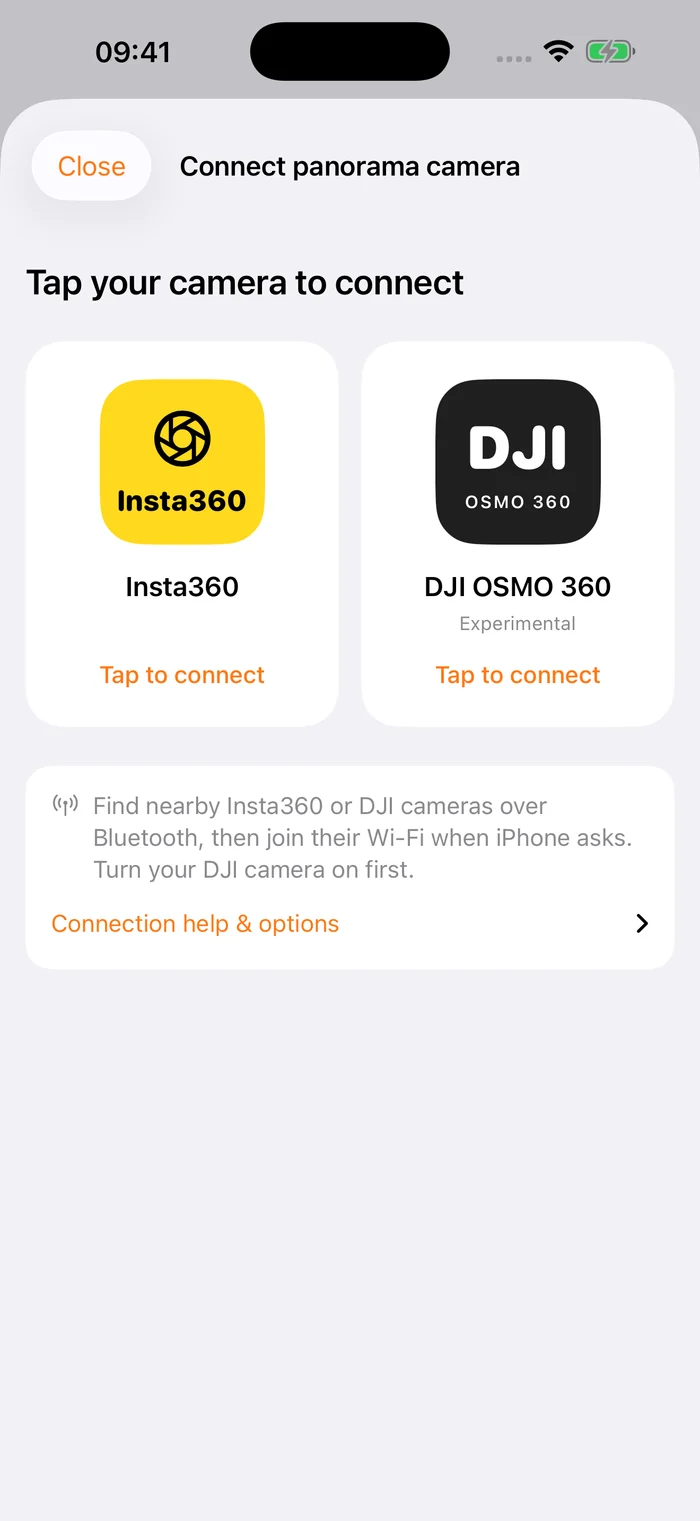
02パノラマカメラを接続する。
読み込み/整理を開く
パノラマカメラへの接続を選択します。
メーカーを選ぶ
カメラを起動して該当メーカーを選びます。
案内に従う
ローカルネットワークを許可し、ペアリングとWi-Fiを確認します。
Insta360とDJI OSMO 360は試験的対応です。範囲は機種、ファームウェア、モードによります。
03寸法を、全景のその場所に。
寸法を選択
編集から寸法とホットスポットを開き、対象を選びます。
数値と単位を確認
現場の位置と照合します。動画の2,400 mmは例です。
詳細を補う
追加情報で名前、メモ、出典を記入し、完了します。
寸法は例です。施工や設置の前に現場で測定・確認してください。
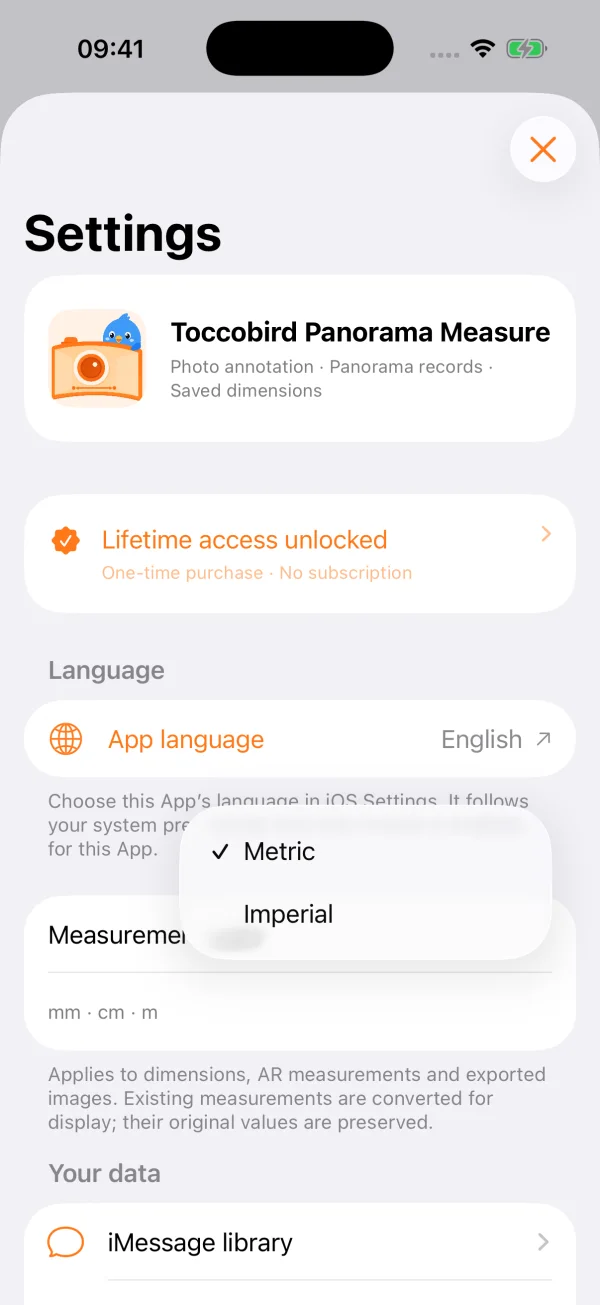
04使い慣れた単位に。
1.1+単位設定を開く
設定から測定単位を選びます。
単位系を選ぶ
仕事に合うメートル法またはヤードポンド法を選びます。
記録へ戻る
注釈、測定、画像出力に同じ設定が適用されます。
表示単位を変えても元の測定値は保持されます。1.1以降で利用できます。
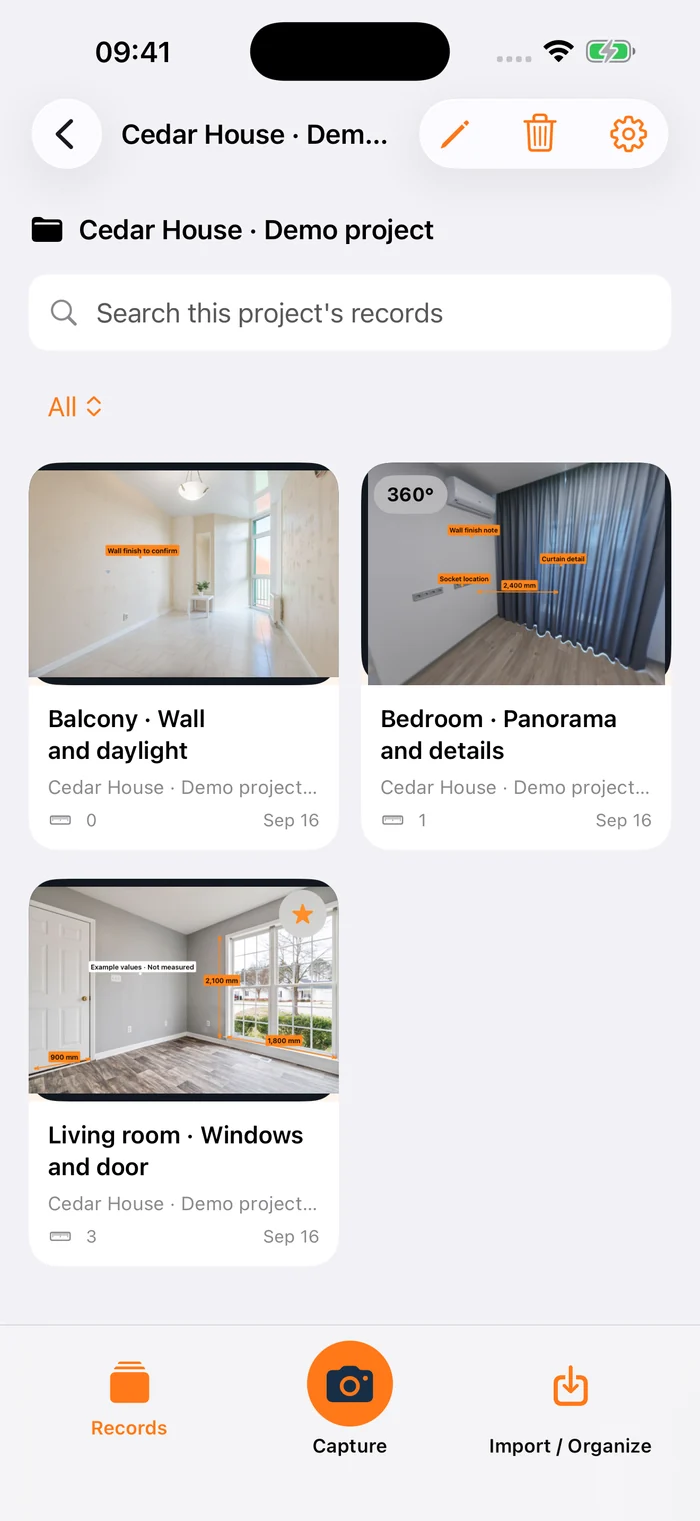
05共有前に、画像を確認。
1.1+写真を選ぶ
書き出しと共有を開き、画像と対象写真を選びます。
結果を確認
プレビューボタンで個別の画像を見ます。
保存・共有
写真やファイルへ保存するか、選択した画像を共有します。
出力は初期状態で全選択です。タップで解除し、個別にプレビューできます。1.2では生成を中止しても選択を保持。全景は静止画像で、完全な全景と編集可能な注釈には資料パッケージを使います。
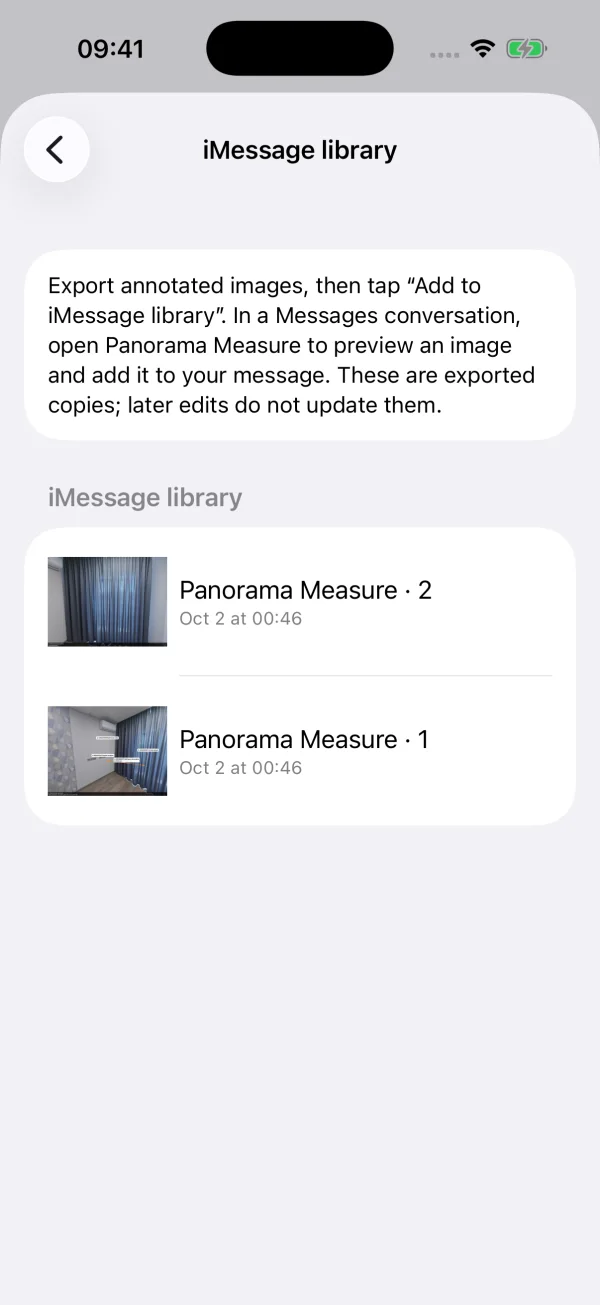
06注釈画像を、いつでもiMessageへ。
1.1+出力を追加
選んだ結果画像をiMessageライブラリへ追加します。
確認する
保存したコピーは設定で管理します。
メッセージで選ぶ
画像を下書きに追加し、自分で送信を決めます。
ライブラリはコピーです。原本を編集したら再出力し、コピーの削除では原本は消えません。1.1以降に対応。