Quelques astuces. De meilleurs relevés.
Des conseils pratiques pour chaque visite sur site.
Voir les tutoriels en anglaisDe nouvelles possibilités en 1.2.
Deux guides écrits pour commencer.
Préparer. Présenter. Expliquer.
Connectez un écran compatible et choisissez un relevé enregistré. Préparez la vue puis lancez la présentation. Déplacez, zoomez et annotez temporairement ; la pause masque le contenu, sans modifier le relevé.
Lire le guideImporter depuis une autre app.
Sélectionnez des images compatibles dans Photos ou Fichiers, choisissez l’import vers Toccobird Panorama Measure, puis sélectionnez le lot et le projet dans les photos en attente.
Lire le guide
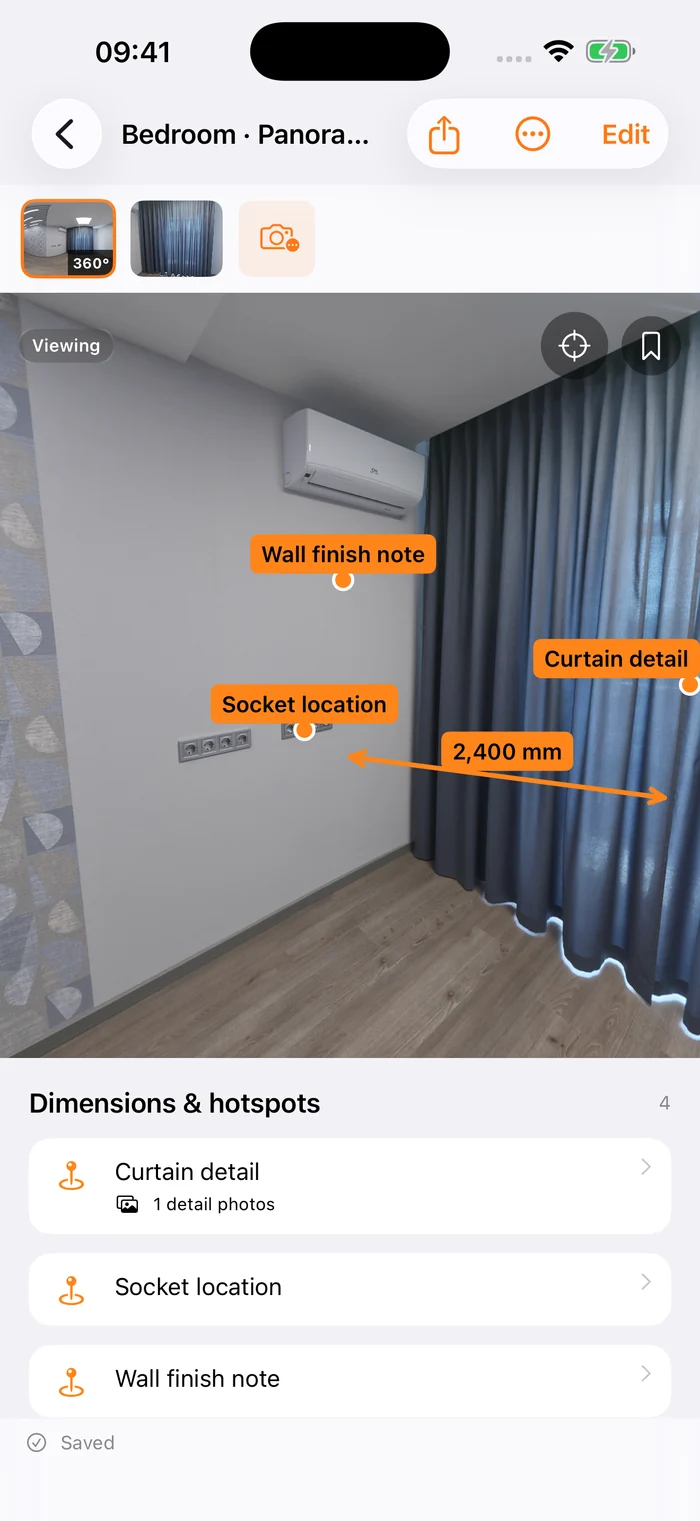
01Voir la pièce. Trouver le détail.
Choisir un relevé 360°
Ouvrez un relevé marqué 360° dans le projet.
Explorer par gestes
Tournez la vue et zoomez sur un détail.
Ouvrir un gros plan
Sélectionnez un point d’intérêt pour voir sa photo liée.
Le panorama situe le contexte ; les gros plans précisent les détails.
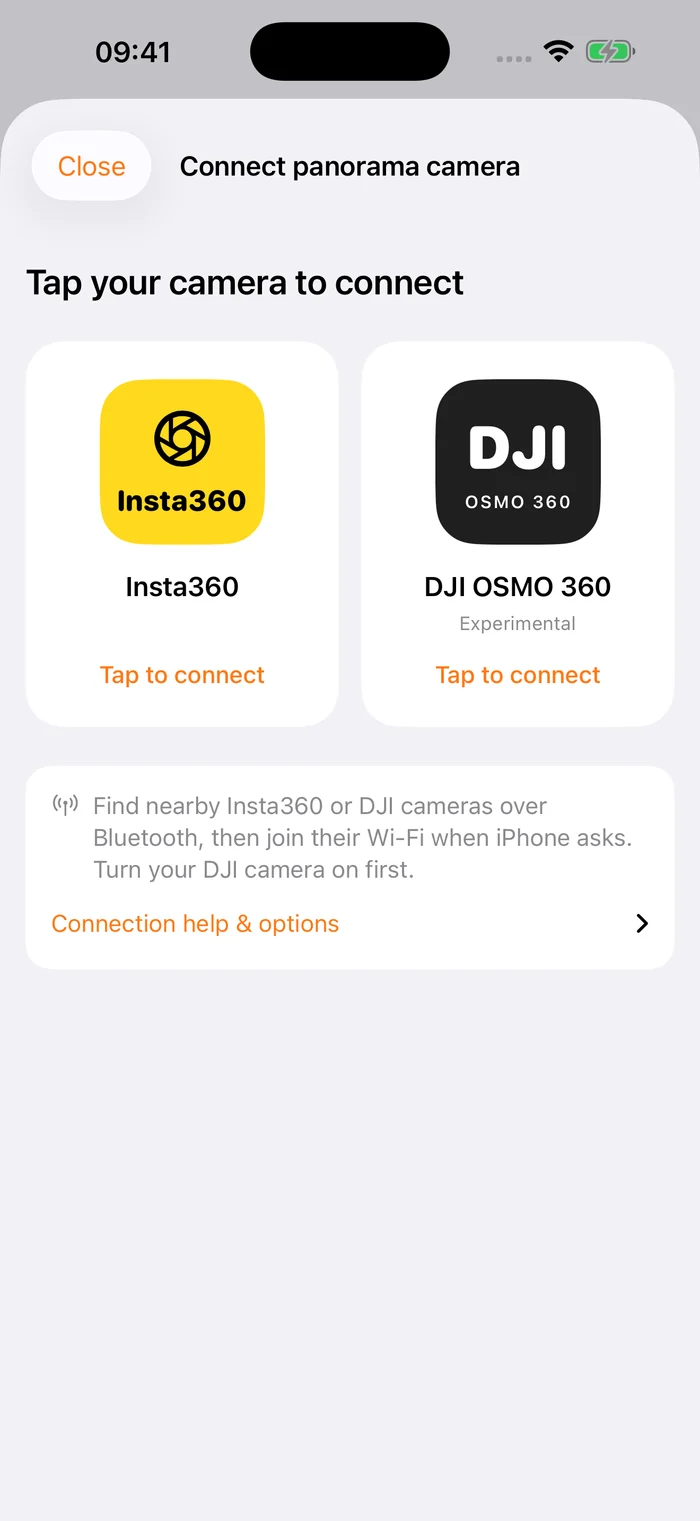
02Connecter votre caméra panoramique.
Ouvrir Importer / Organiser
Choisissez la connexion à une caméra panoramique.
Choisir la marque
Allumez la caméra et sélectionnez sa marque.
Suivre les indications
Autorisez le réseau local, l’appairage et le Wi-Fi de la caméra.
Les connexions Insta360 et DJI OSMO 360 sont expérimentales et dépendent du modèle, du micrologiciel et du mode.
03Situer chaque cote dans le panorama.
Choisir une cote
Dans l’édition, ouvrez les cotes et points d’intérêt, puis sélectionnez la cote.
Vérifier valeur et unité
Vérifiez la dimension dans son contexte. Les 2 400 mm du tutoriel sont un exemple.
Compléter les détails
Ajoutez nom, note et source dans les informations complémentaires, puis validez.
Les dimensions sont des exemples. Mesurez et vérifiez sur site avant installation ou travaux.
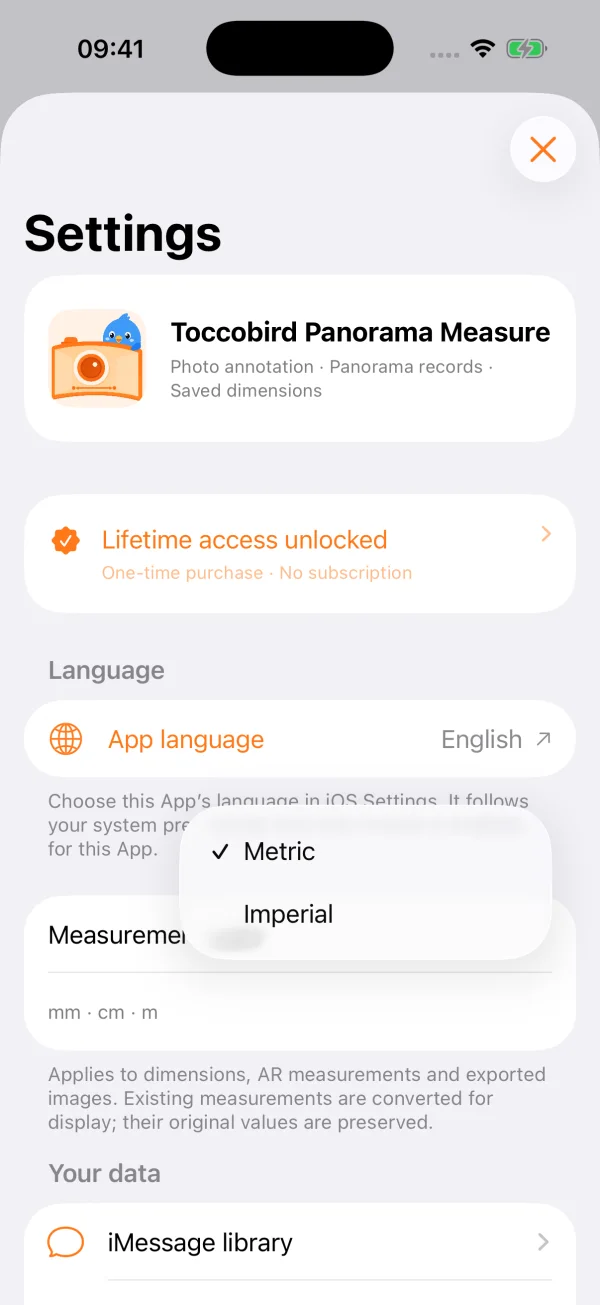
04Utiliser vos unités habituelles.
1.1+Ouvrir les unités
Retrouvez les unités de mesure dans les réglages.
Choisir le système
Sélectionnez métrique ou impérial selon votre travail.
Revenir au relevé
Annotations, mesures et exports utilisent la même préférence.
Changer l’affichage conserve les valeurs d’origine. Disponible depuis 1.1.
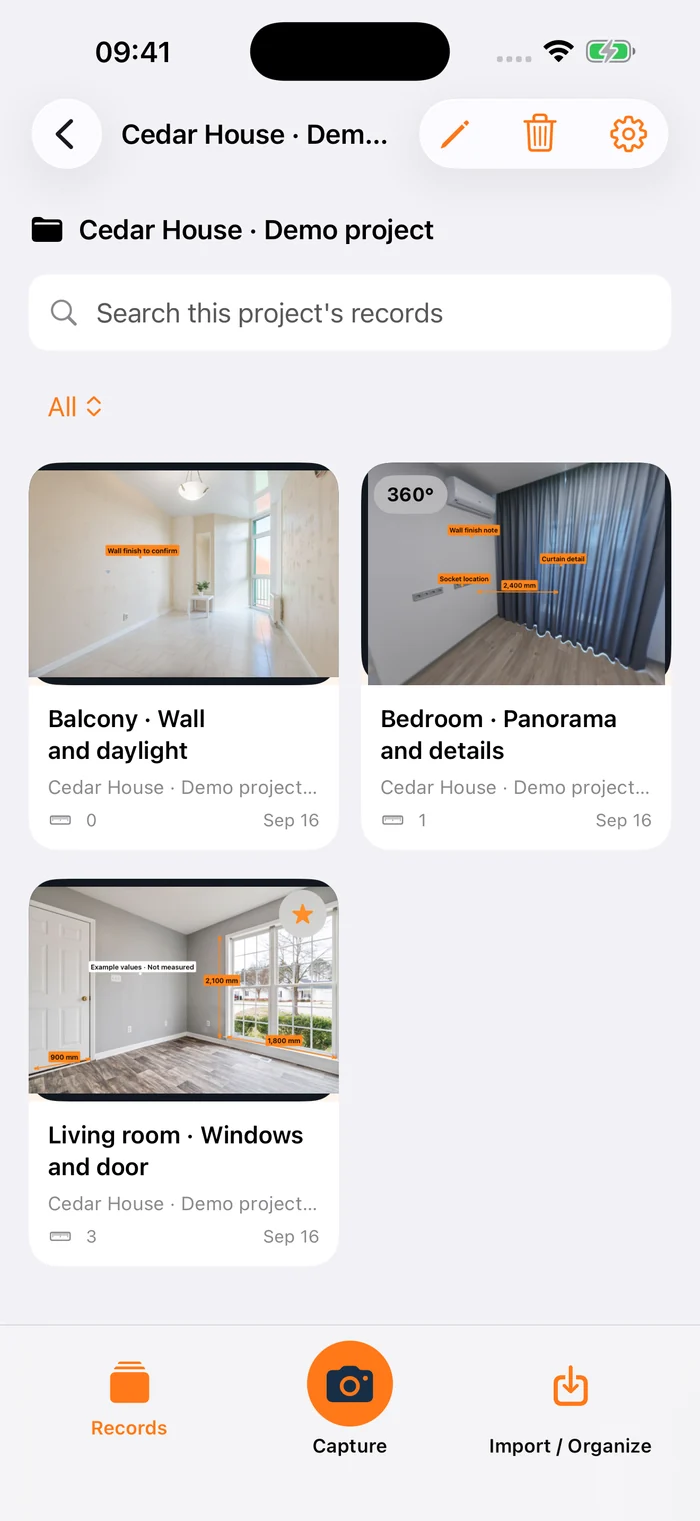
05Vérifier l’image avant de partager.
1.1+Choisir les photos
Ouvrez l’export et le partage, puis les images à exporter.
Contrôler le résultat
Utilisez le bouton d’aperçu pour vérifier une image.
Enregistrer ou partager
Enregistrez dans Photos ou Fichiers, ou partagez la sélection.
Les images sont sélectionnées par défaut. Touchez pour désélectionner et prévisualisez séparément. En 1.2, vous pouvez annuler la génération en conservant la sélection. Les panoramas sont fixes ; un paquet conserve panorama complet et annotations éditables.
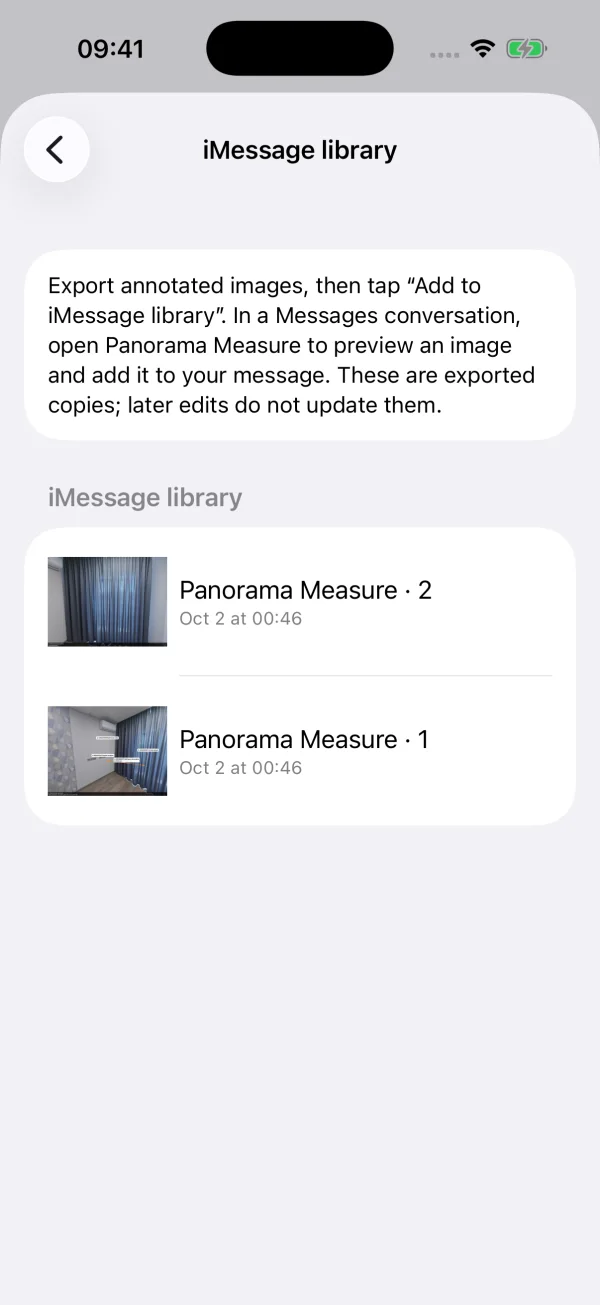
06Garder les images prêtes pour iMessage.
1.1+Ajouter les exports
Dans les résultats, ajoutez les images sélectionnées à la bibliothèque iMessage.
Vérifier la confirmation
Gérez ces copies depuis les réglages.
Choisir dans Messages
Ajoutez une image au brouillon, puis décidez de l’envoi.
La bibliothèque contient des copies. Réexportez après modification ; supprimer une copie ne supprime pas l’original. Disponible depuis 1.1.