
Annotez vospanoramas.
Ajoutez cotes, texte et points d’intérêt aux panoramas sur iPhone et iPad. Explorez les détails, puis pilotez une présentation sur grand écran pour examiner le site avec vos clients et collègues.
iPhone et iPad · iOS / iPadOS 18.4 ou ultérieur
Tirez parti de chaque visite.
Conseils pratiques et dernières nouveautés.
Astuces
Un peu de savoir-faire change tout.
Explorez les panoramas, connectez une caméra et préparez un dossier clair.
Découvrir les astucesNouveautés
1.2Disponible sur l’App Store
Vous pilotez. Tout le monde voit.
Pilotez une présentation sur grand écran, soulignez vos explications et profitez d’imports et d’une édition mieux protégés.
1.2 · Disponible
Découvrir la mise à jourLa vue d’ensemble. Chaque détail.
Situez les éléments et leurs dimensions dans le panorama, puis réunissez photos, projets et documents à transmettre.
Tournez la vue.
Gardez les annotations.
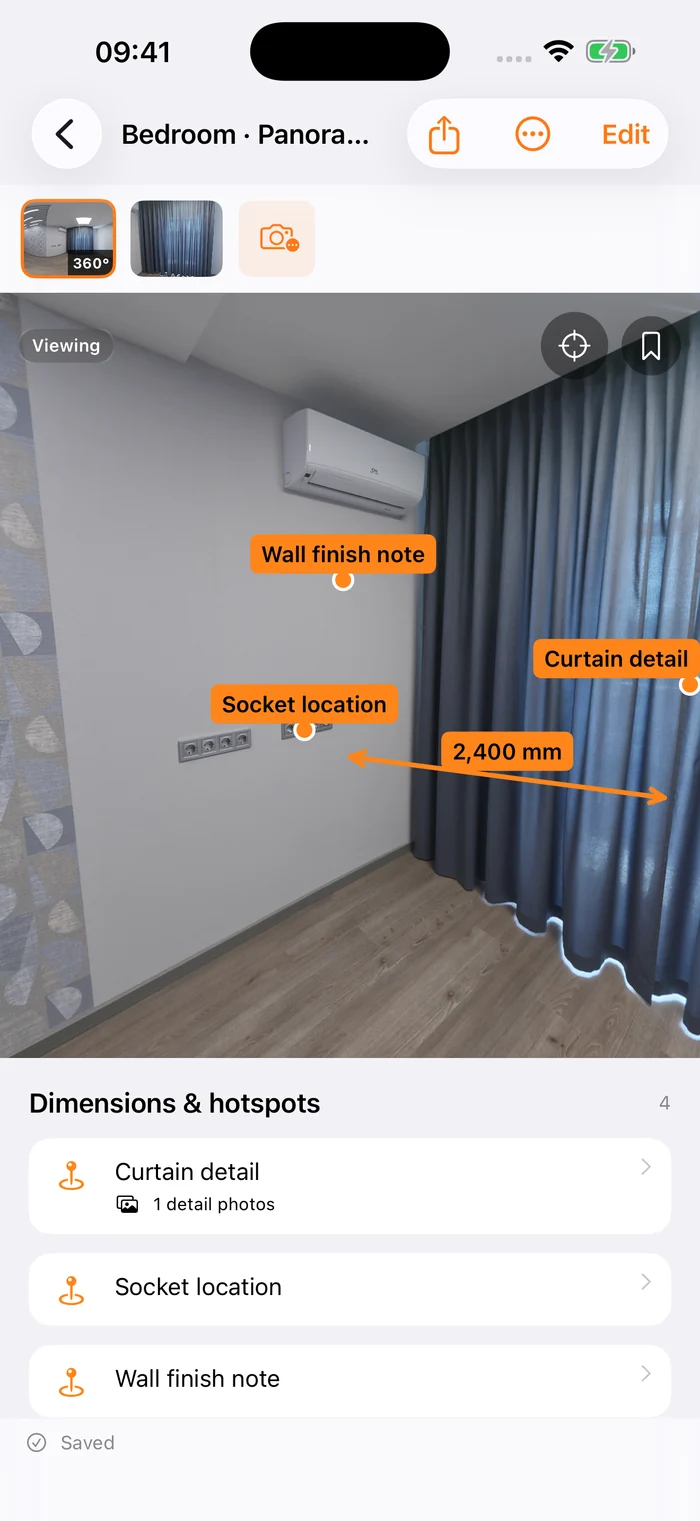
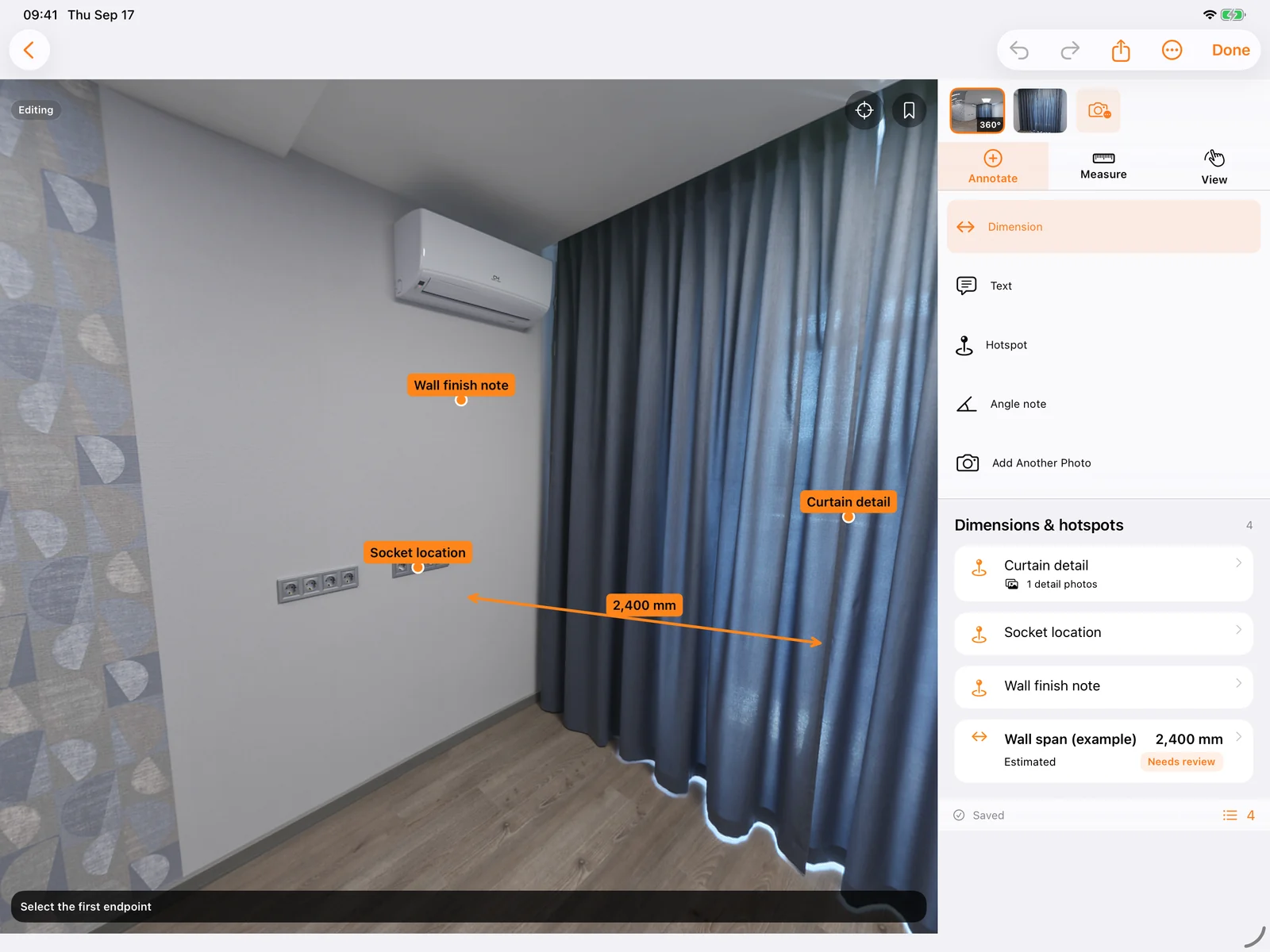
Ajoutez cotes, texte, points d’intérêt et angles au panorama. Tournez, zoomez et enregistrez une vue. Reliez des gros plans aux points d’intérêt pour retrouver chaque détail à sa place.
- Cotes, texte, angles et points d’intérêt
- Rotation, zoom et vues enregistrées
- Gros plans reliés à leur emplacement
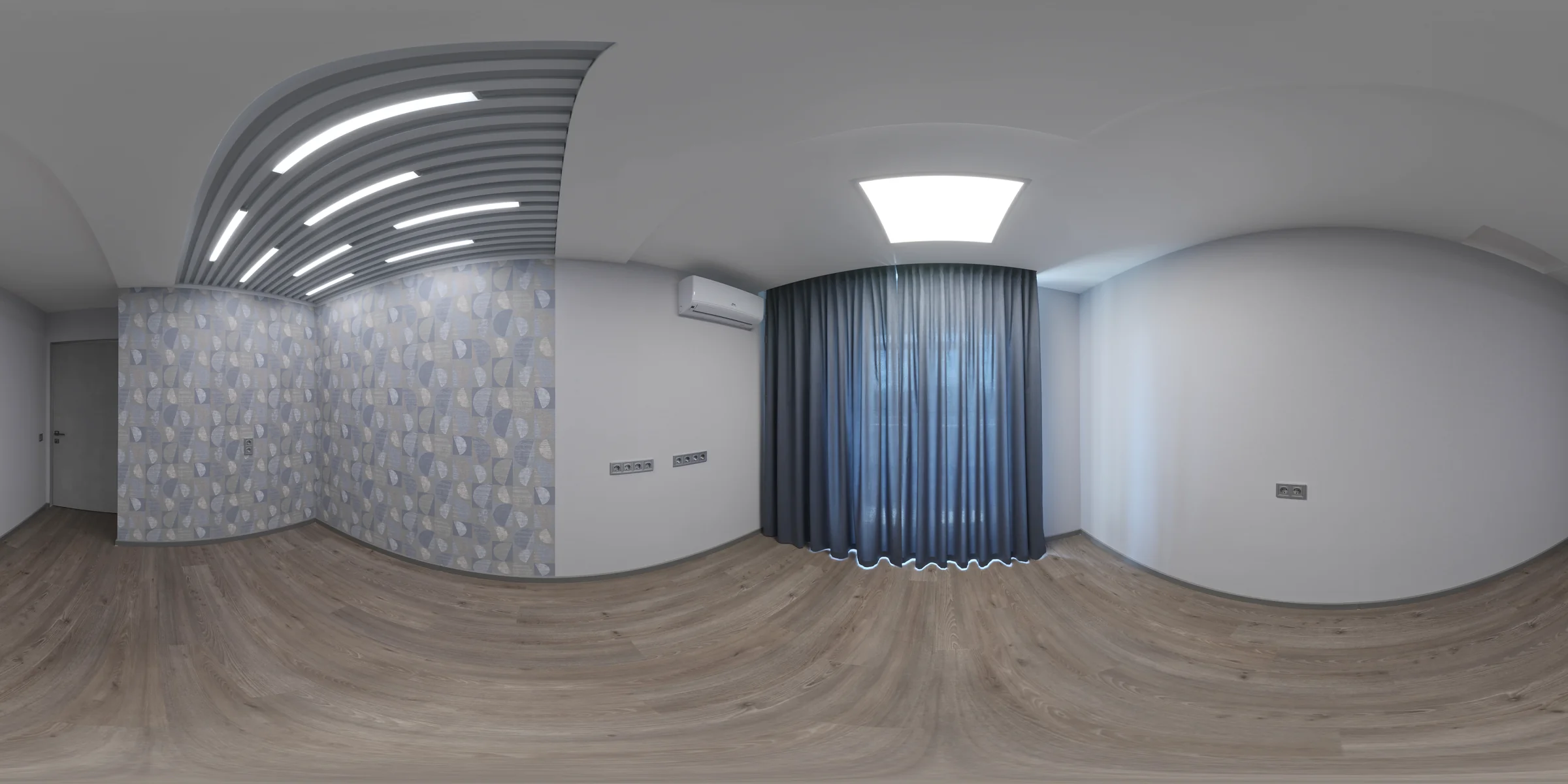
Cette page affiche l’image panoramique d’origine. L’app permet d’explorer la vue sphérique. Les annotations sont des exemples, pas des mesures réelles.
De la caméra
au projet.
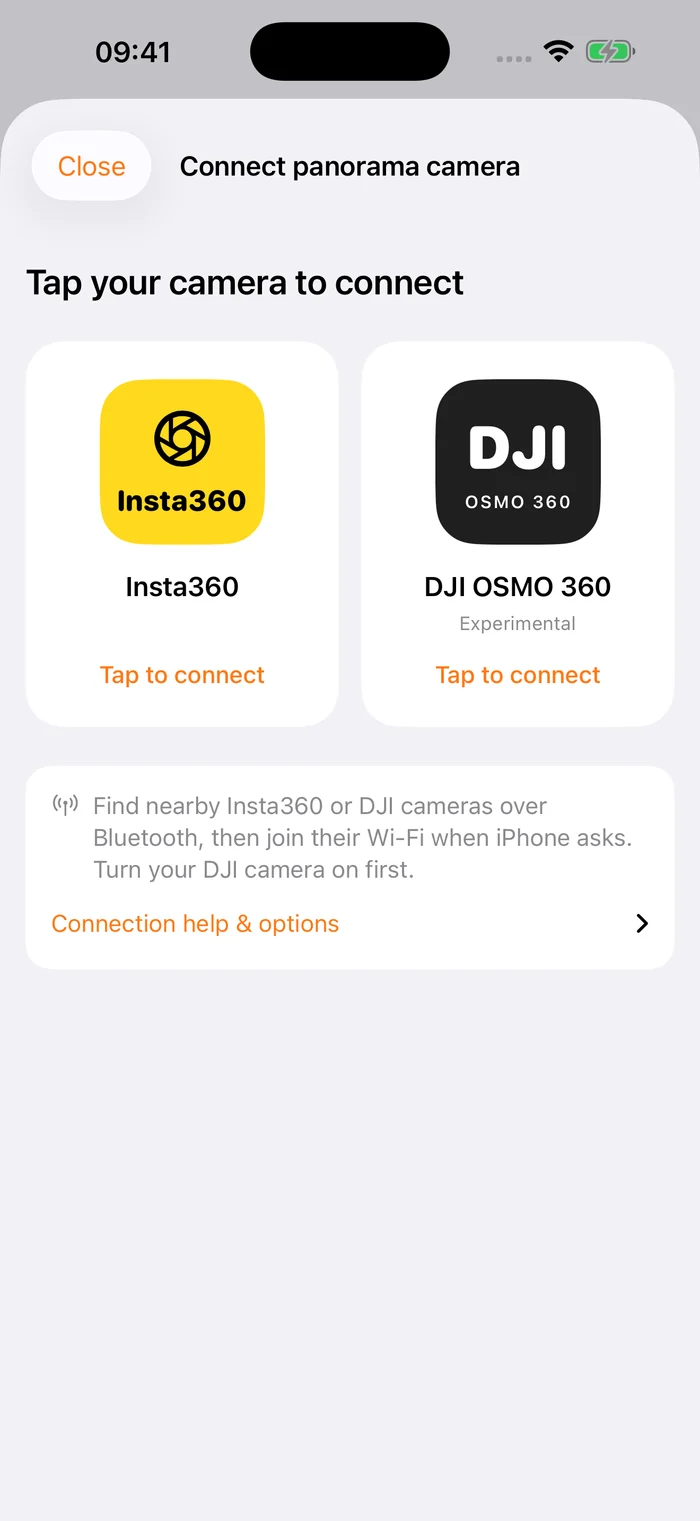
Dans Importer / Organiser, choisissez une marque, parcourez les photos prises en charge et importez-les pour les annoter localement. Les connexions Insta360 et DJI OSMO 360 sont expérimentales.
- Choisissez Insta360 ou DJI OSMO 360
- Autorisez Bluetooth et le réseau local, puis rejoignez le Wi-Fi de la caméra
- Gardez la caméra éveillée pendant le téléchargement
La compatibilité dépend du modèle, du micrologiciel et du mode de prise de vue. La liste DJI peut être incomplète. L’écran d’accueil ne prouve pas qu’une caméra est connectée.
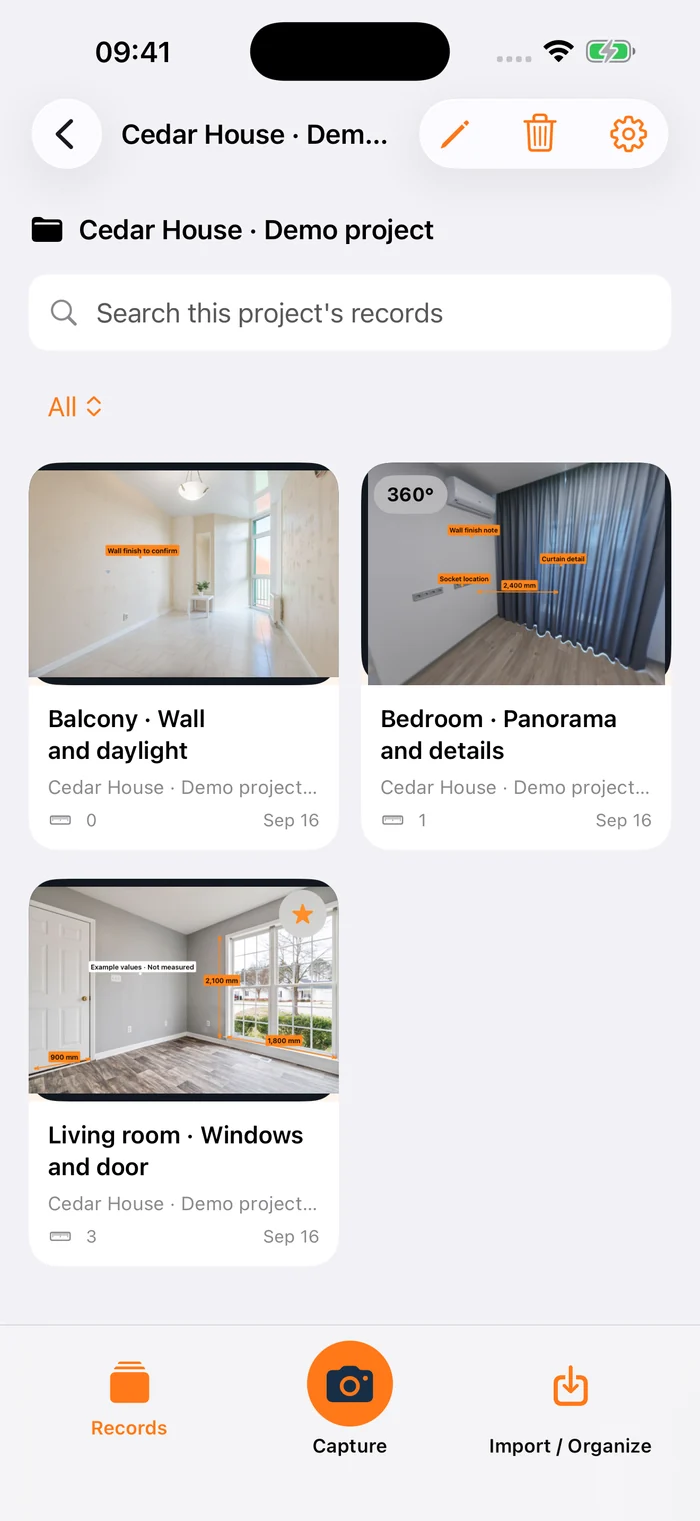
Des relevés épars.
Un dossier clair.
Classez les photos par projet et zone, recherchez cotes et points d’intérêt. Choisissez les relevés et vues à exporter en JPEG annotés, vérifiez-les, puis enregistrez-les dans Photos ou Fichiers, ou partagez-les.
- Projets, zones, favoris et recherche
- Aperçu, sélection, enregistrement et partage
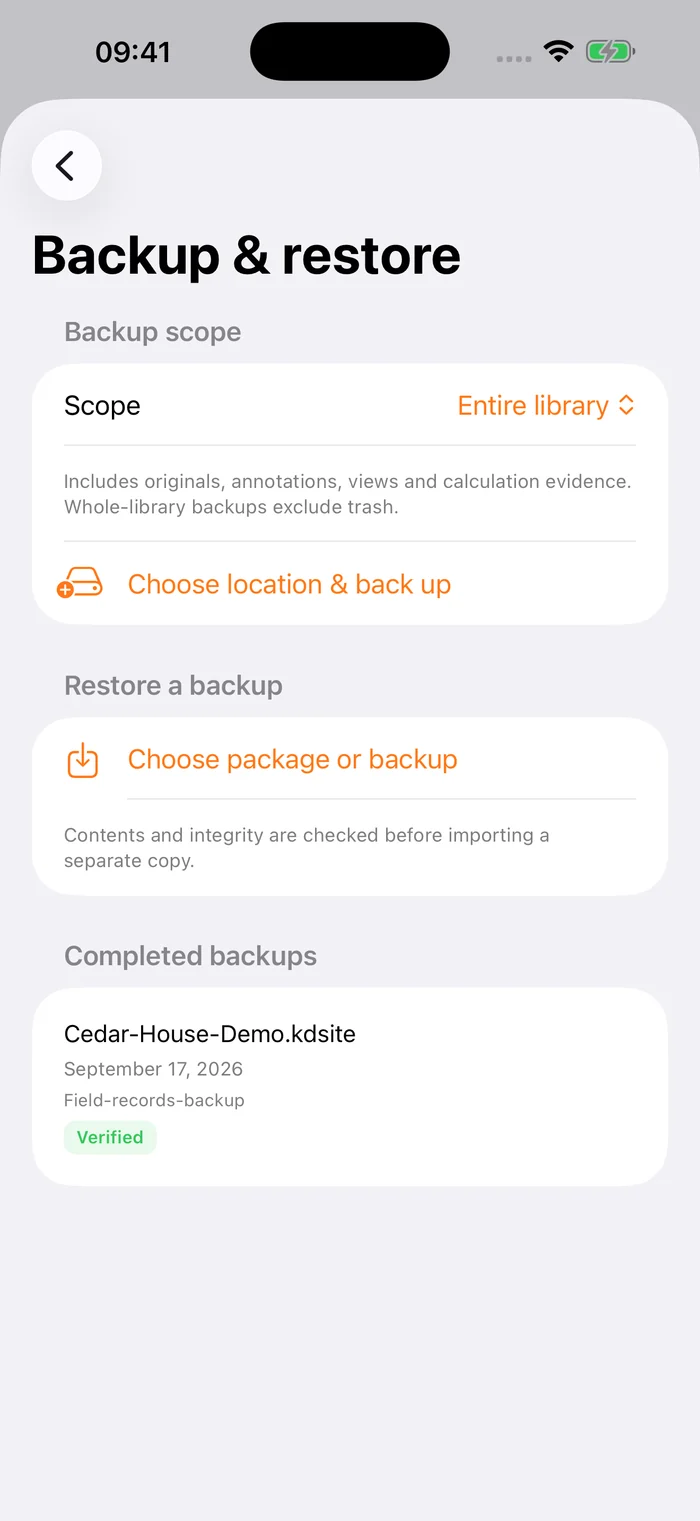
- Sauvegardes .kdsite avec originaux et annotations
Vous choisissez le contenu, l’ordre, les vues et les options de confidentialité.
Capturez sur site.
Explorez sur iPad.
Consignez le terrain sur iPhone puis examinez les détails sur le canevas plus large de l’iPad. La disposition s’adapte à l’orientation et à la fenêtre, y compris pour consulter et éditer en largeur réduite.
- Canevas, outils et cotes côte à côte
- Barre de projets dans les fenêtres larges
- Split View et fenêtres redimensionnables ; stockage par appareil
Transférez les relevés avec un paquet complet. AR / LiDAR dépend du matériel.
Utilisation sur iPadRapportez le terrain en trois étapes.
Lire le guide de compatibilitéPhotographier ou importer
Importez depuis Photos ou Fichiers, prenez une photo ou utilisez une connexion expérimentale à une caméra compatible.
Annoter et organiser
Ajoutez cotes, texte et points d’intérêt, puis classez les informations par projet et zone.
Exporter et transmettre
Exportez les relevés sélectionnés en JPEG annotés. Utilisez une sauvegarde de projet pour conserver l’ensemble des données.
Sur votre appareil.
À votre disposition.
Aucun compte Toccobird requis. Consultez les relevés hors ligne et choisissez quand exporter ou sauvegarder. Un paquet complet réunit originaux, annotations et détails associés.
L’activation de l’essai, l’achat et la restauration nécessitent une connexion à l’App Store.
- Médias originaux
- Cotes et notes
- Projets et liens
Essayez d’abord.
Achetez une fois.
Activez un essai gratuit de 7 jours quand vous le souhaitez. Sans abonnement ni débit automatique. Un achat unique permet de continuer à créer.
Conditions de l’essaiLa dernière version est disponible. Activez l’essai gratuit dans l’app, puis choisissez l’achat unique. Le prix local affiché par l’App Store s’applique.
Voir sur l’App StoreVos questions
Faut-il une caméra panoramique ?
Non. Prenez ou importez des photos ordinaires depuis Photos ou Fichiers, puis ajoutez cotes et texte. La caméra panoramique reste facultative.
L’app fonctionne-t-elle sur iPhone et iPad ?
Oui, sous iOS / iPadOS 18.4 ou ultérieur, notamment sur iPhone XR compatible. L’iPad adapte sa disposition à l’orientation, à Split View et à la fenêtre. LiDAR exige le matériel correspondant ; les autres appareils compatibles utilisent les fonctions AR disponibles.
Mes relevés restent-ils accessibles après l’essai ?
Oui : consultation, recherche, sauvegarde, restauration et export restent possibles. La création, l’édition, le traitement et la mesure nécessitent alors l’achat unique.
Les dimensions sont-elles mesurées automatiquement ?
Pas toujours. Saisissez une mesure manuelle, calculez-la avec une référence adaptée ou utilisez AR / LiDAR. Une photo ou un panorama ne définit pas à lui seul une échelle réelle. Les résultats calculés doivent être vérifiés.
Quelles caméras sont compatibles ?
Des connexions expérimentales existent pour Insta360 et DJI OSMO 360. La compatibilité dépend du modèle, du micrologiciel et du mode ; la liste DJI peut être incomplète. Des panoramas compatibles peuvent aussi être importés depuis Photos ou Fichiers.
Quelles langues sont proposées ?
L’app, l’App Clip, l’extension iMessage et les raccourcis prennent en charge chinois simplifié et traditionnel, anglais, français, allemand, japonais et coréen. Choisissez la langue dans les réglages iOS. Vos noms de projets et notes conservent leur texte.
Les appareils se synchronisent-ils automatiquement ?
Les données restent séparées sur chaque appareil. Exportez un paquet .kdsite complet, prévisualisez-le et restaurez-le comme copie sur l’autre appareil. Aucune synchronisation cloud intégrée n’est proposée.
Puis-je présenter un relevé sur grand écran ?
Oui. La version 1.2 affiche photos, panoramas et cotes enregistrés sur un écran externe compatible, piloté depuis l’iPhone ou l’iPad. Les marques de présentation ne modifient pas le relevé.
Puis-je éditer les relevés depuis un ordinateur ?
Un éditeur local dans le navigateur est prévu pour la version 1.3, mais n’est pas encore publié. Il vise les PC et Mac sur le même Wi-Fi de confiance, avec l’app du téléphone au premier plan. Aucune date n’est fixée.