
Panoramenbeschriften.
Ergänzen Sie Panoramen auf iPhone und iPad um Maße, Text und Hotspots. Erkunden Sie Details und steuern Sie eine Präsentation auf einem großen Bildschirm, damit Kunden und Teams denselben Ort sehen.
iPhone und iPad · ab iOS / iPadOS 18.4
Mehr aus jedem Ortstermin machen.
Praktische Tipps und aktuelle App-Neuigkeiten.
Tipps
Ein wenig Wissen hilft weiter.
Panoramen erkunden, Kamera verbinden und Unterlagen klar übergeben.
Tipps entdeckenNeuigkeiten
1.2Im App Store verfügbar
Sie steuern. Alle sehen mit.
Vom Telefon aus groß präsentieren, beim Erklären markieren und mit verbesserten Importen und Bearbeitungsschutz arbeiten.
1.2 · Verfügbar
Update ansehenDer Überblick. Die Details.
Markieren Sie Positionen und Maße im Panorama und verbinden Sie Fotos, Projekte und Unterlagen für die Übergabe.
Ansicht drehen.
Notizen behalten.
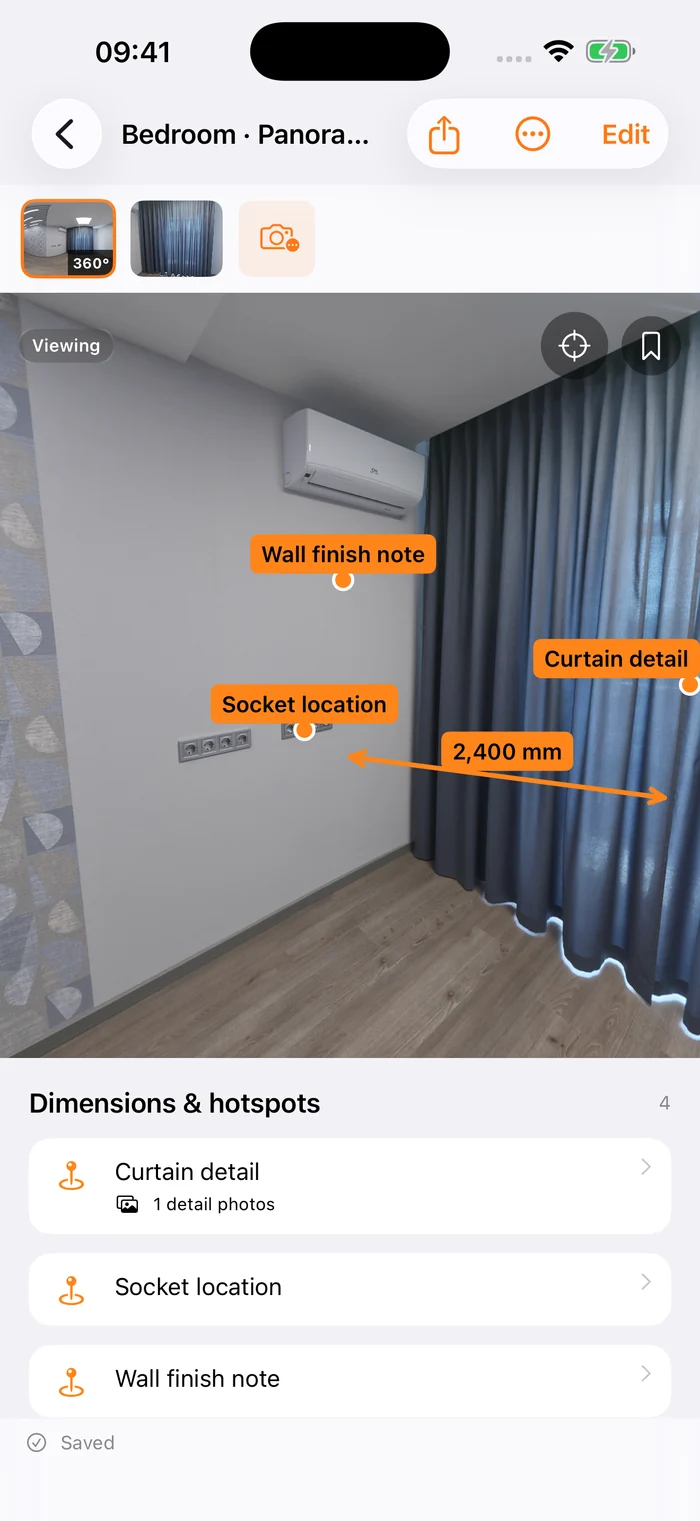
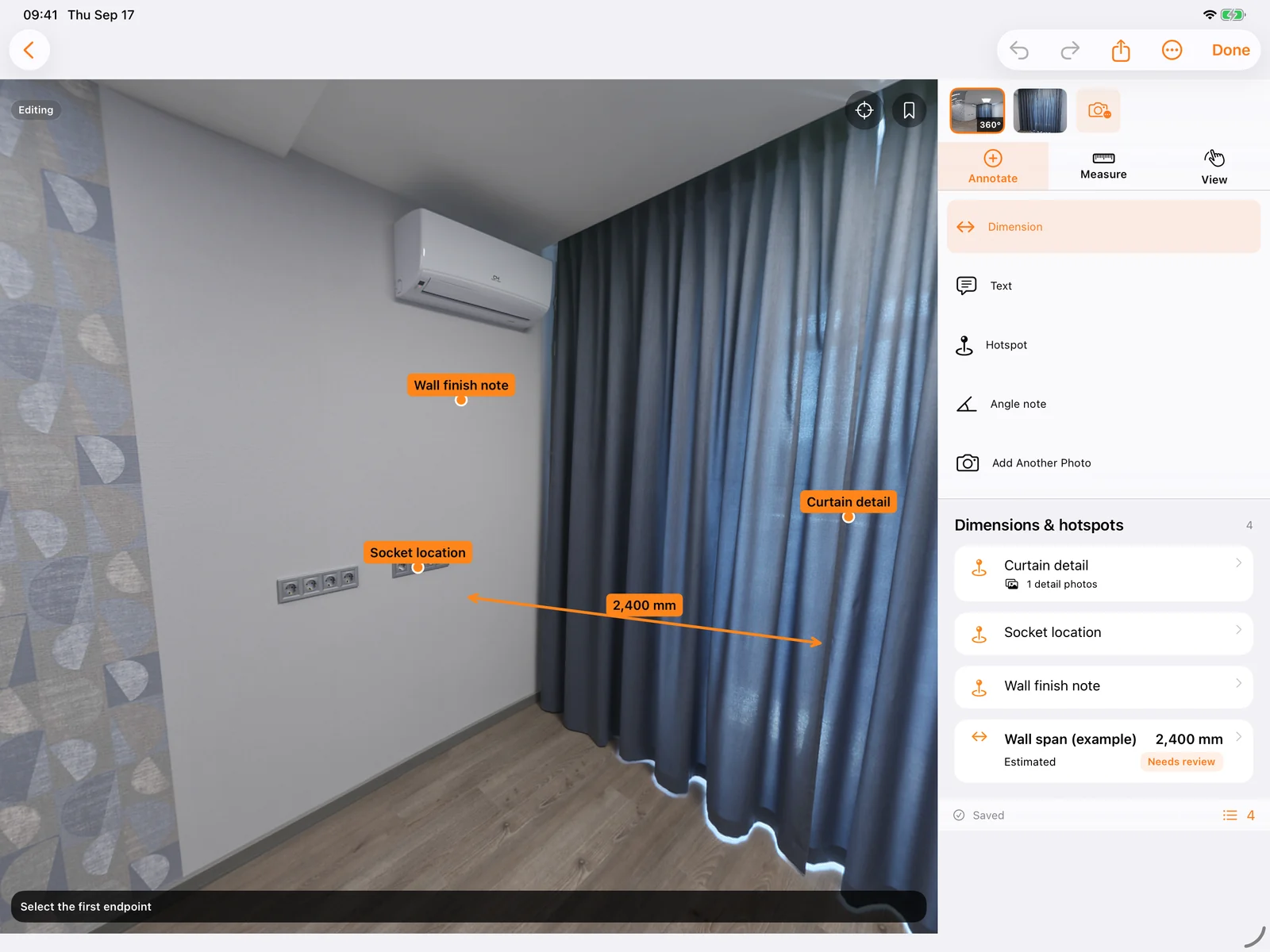
Fügen Sie Maße, Text, Hotspots und Winkel direkt im Panorama hinzu. Drehen, zoomen und speichern Sie Ansichten. Verknüpfen Sie Nahaufnahmen mit Hotspots, damit jedes Detail seinen Ort behält.
- Maße, Text, Winkel und Hotspots im Panorama
- Umsehen, vergrößern und Ansichten speichern
- Detailfotos räumlich zuordnen
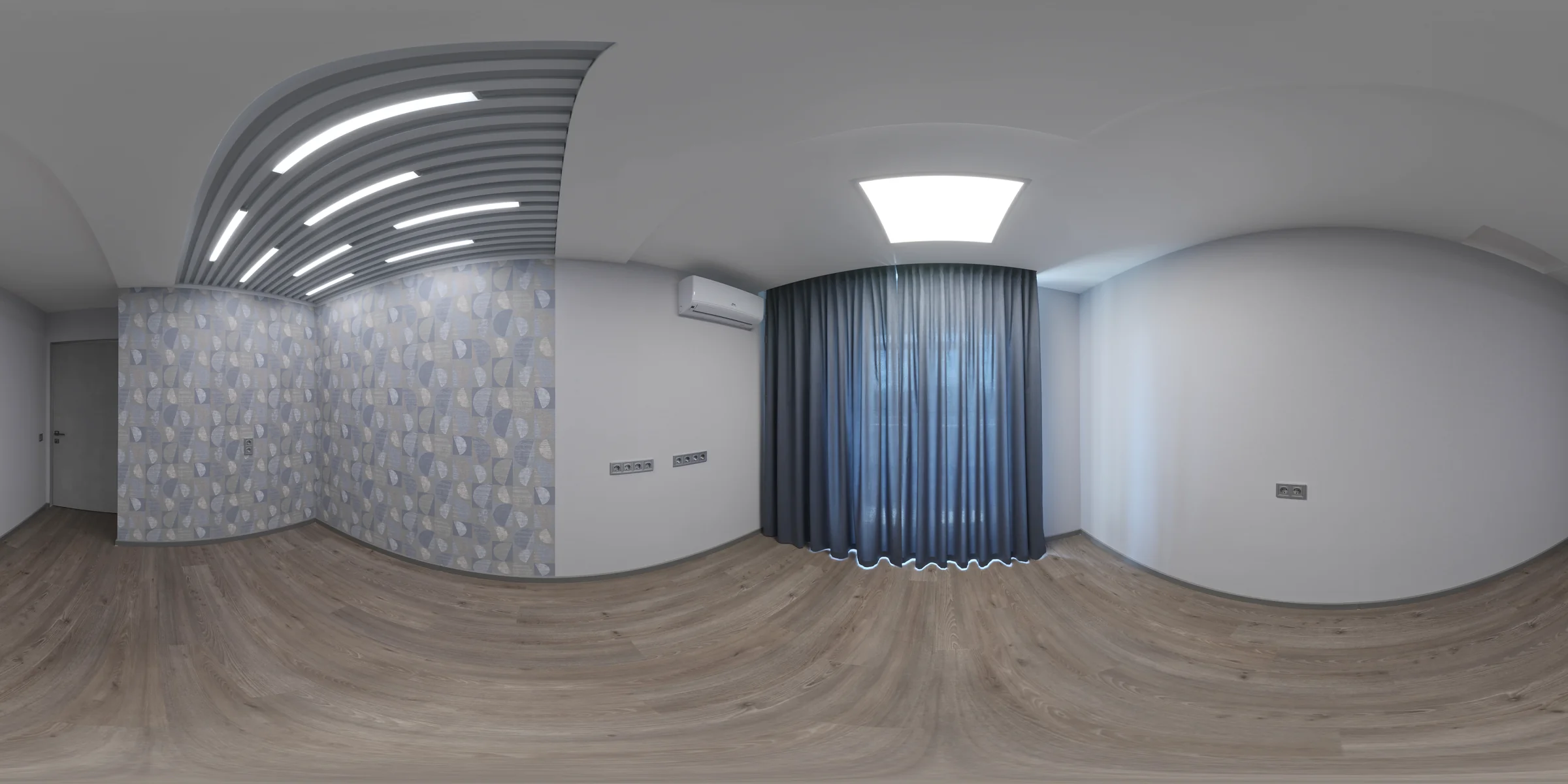
Hier ist das ursprüngliche Panoramabild zu sehen. Die sphärische Ansicht lässt sich in der App erkunden. Beispielangaben sind keine Messwerte.
Von der Kamera
ins Projekt.
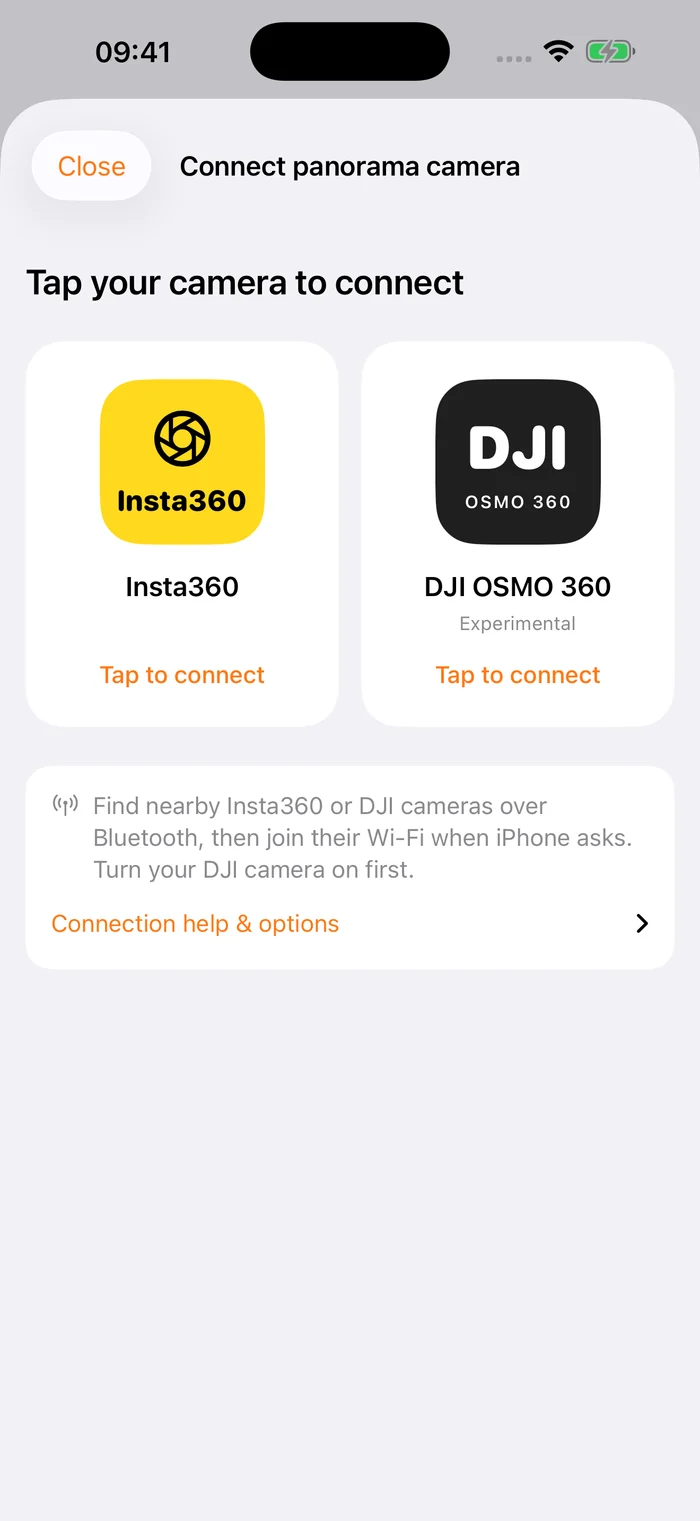
Wählen Sie unter Importieren / Ordnen eine Kameramarke, sehen Sie unterstützte Fotos durch und importieren Sie diese zur lokalen Bearbeitung. Verbindungen zu Insta360 und DJI OSMO 360 sind experimentell.
- Insta360 oder DJI OSMO 360 auswählen
- Bluetooth und lokales Netzwerk erlauben, Kamera-WLAN beitreten
- Kamera beim Download wach halten, danach lokal bearbeiten
Unterstützung hängt von Modell, Firmware und Aufnahmemodus ab. DJI-Fotolisten können unvollständig sein. Die Auswahlansicht belegt keine aktive Verbindung.
Viele Aufnahmen.
Klare Unterlagen.
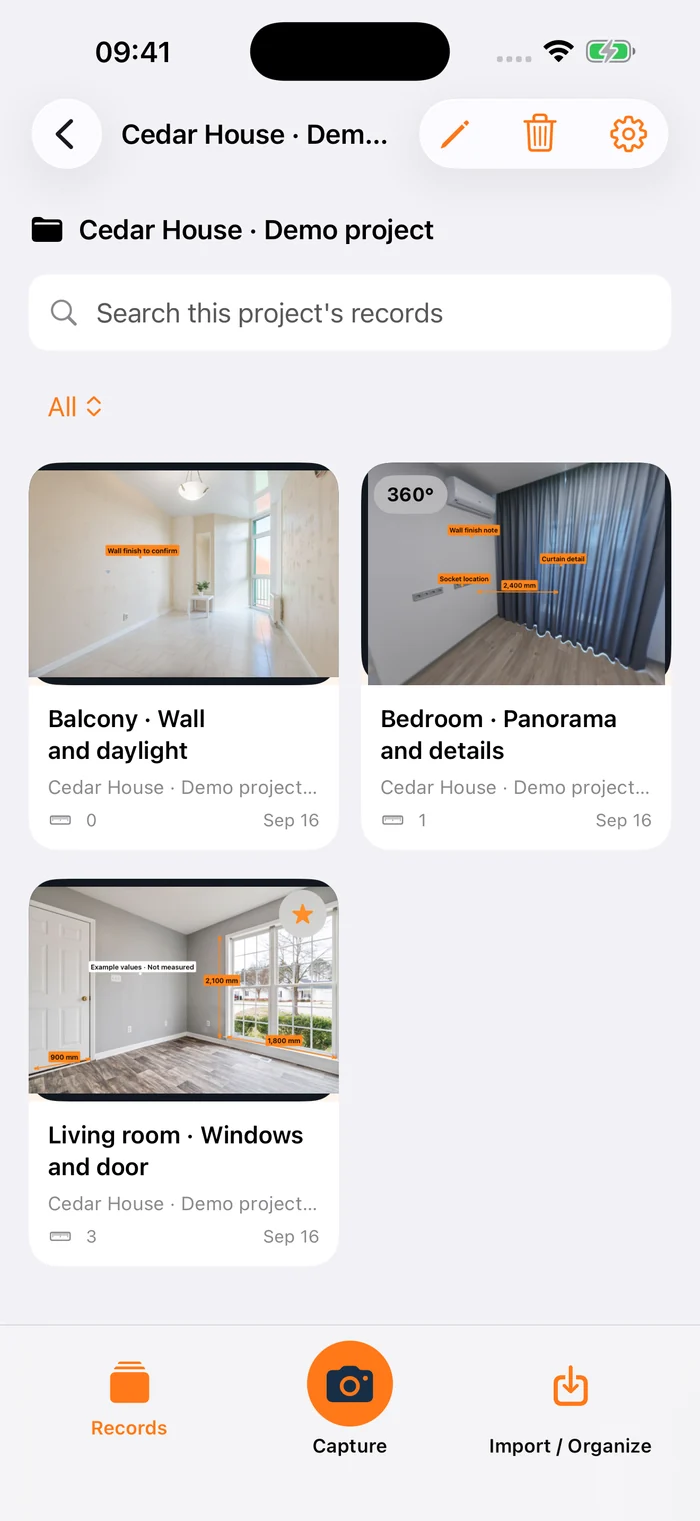
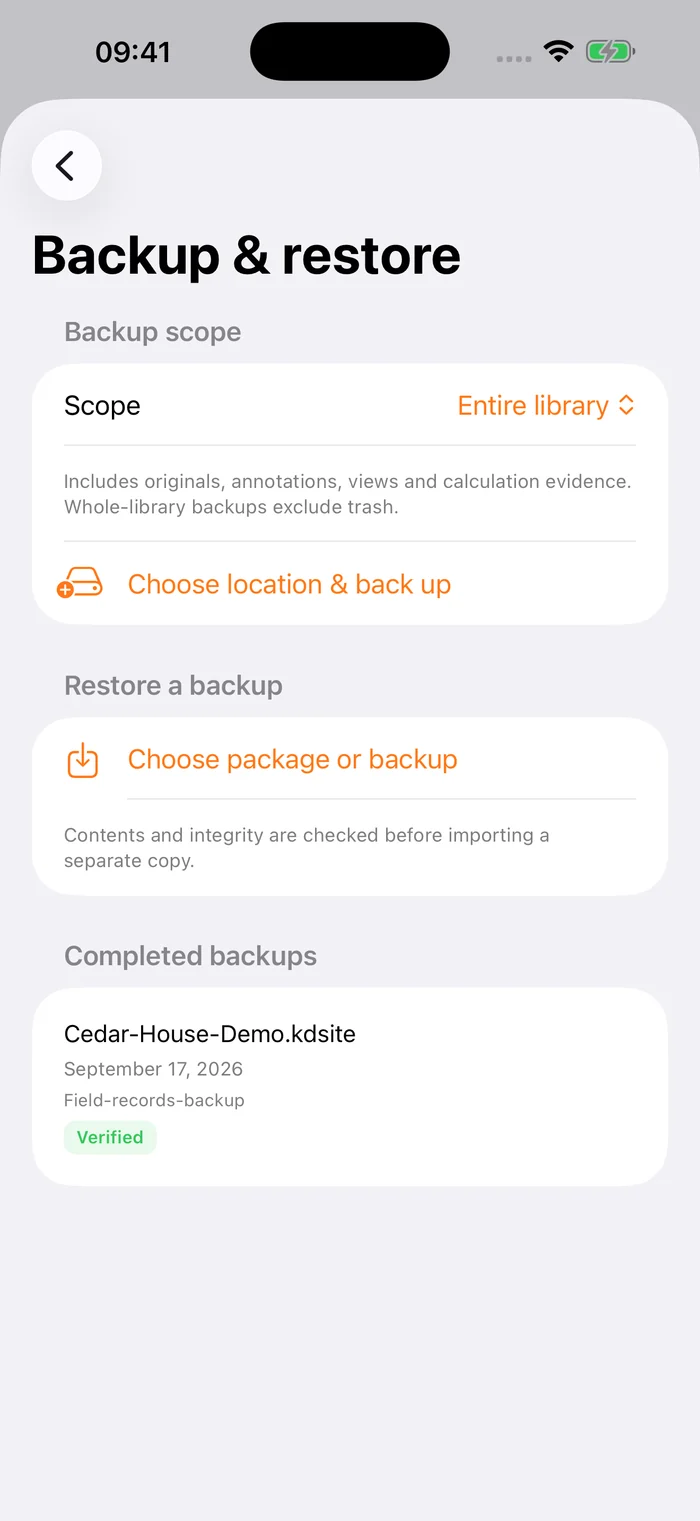
Fotos nach Projekt und Bereich ordnen, Maße und Hotspots suchen. Gewünschte Einträge und Ansichten als beschriftete JPEGs exportieren, prüfen und in Fotos oder Dateien sichern oder teilen.
- Projekte, Bereiche, Favoriten und Suche
- Bilder prüfen, auswählen, speichern und teilen
- Vollständige .kdsite-Sicherungen mit Originalen und Notizen
Sie bestimmen Inhalt, Reihenfolge, Ansichten und Datenschutzoptionen.
Vor Ort erfassen.
Auf dem iPad ansehen.
Den Ort auf dem iPhone festhalten und Details auf der größeren iPad-Fläche erkunden. Ausrichtung und Fenstergröße bestimmen die Ansicht; auch schmale Fenster erlauben Lesen und Bearbeiten.
- Arbeitsfläche, Werkzeuge und Maße nebeneinander
- Projektleiste in breiten Fenstern
- Split View und variable Fenster; Daten pro Gerät
Ein vollständiges Projektpaket überträgt Einträge zwischen Geräten. AR / LiDAR hängt von der Hardware ab.
Nutzung auf dem iPadDen Ort mitnehmen. In drei Schritten.
Anleitung und KompatibilitätAufnehmen oder importieren
Fotos oder Dateien importieren, ein Foto aufnehmen oder eine experimentelle Verbindung zu einer kompatiblen Kamera nutzen.
Beschriften und ordnen
Maße, Text und Hotspots hinzufügen und dem jeweiligen Projekt und Bereich zuordnen.
Exportieren und übergeben
Einträge als beschriftete JPEGs ausgeben. Für sämtliche Inhalte eine vollständige Projektsicherung verwenden.
Auf Ihrem Gerät.
Für Ihre Arbeit.
Kein Toccobird-Konto erforderlich. Gespeicherte Einträge offline lesen und selbst entscheiden, wann Sie exportieren oder sichern. Ein vollständiges Paket enthält Originale, Notizen und verknüpfte Details.
Testaktivierung, Kauf und Kaufwiederherstellung benötigen eine App-Store-Verbindung.
- Originalmedien
- Maße und Notizen
- Projekte und Verknüpfungen
Erst testen.
Einmal freischalten.
Aktivieren Sie selbst die kostenlose 7-Tage-Testphase. Kein Abonnement, keine automatische Abbuchung. Bei Bedarf einmalig freischalten und weiterarbeiten.
Details zur TestphaseDie aktuelle Version ist verfügbar. Testphase in der App aktivieren und bei Bedarf einmalig freischalten. Es gilt der lokale App-Store-Preis.
Im App Store ansehenHäufige Fragen
Brauche ich eine Panoramakamera?
Nein. Normale Fotos aufnehmen oder aus Fotos bzw. Dateien importieren und Maße und Text ergänzen. Eine Panoramakamera ist optional.
Werden iPhone und iPad unterstützt?
Ja, ab iOS / iPadOS 18.4, auch auf kompatiblen Modellen wie iPhone XR. Die iPad-Ansicht passt sich Ausrichtung, Split View und Fenstergröße an. LiDAR benötigt passende Hardware; andere kompatible Geräte verwenden verfügbare AR-Funktionen.
Bleiben meine Einträge nach dem Test nutzbar?
Ja. Lesen, Suchen, Sichern, Wiederherstellen und Exportieren bleiben möglich. Erstellen, Bearbeiten, Verarbeiten und Messen benötigen nach dem Test die einmalige Freischaltung.
Werden Maße automatisch aus Fotos ermittelt?
Nicht immer. Werte können manuell eingetragen, mit geeigneter Referenz berechnet oder per AR / LiDAR erfasst werden. Ein Foto oder Panorama hat allein keinen realen Maßstab. Berechnungen müssen geprüft werden.
Welche Kameras lassen sich verbinden?
Experimentelle Verbindungen gibt es für Insta360 und DJI OSMO 360. Modell, Firmware und Modus bestimmen die Unterstützung; DJI-Listen können unvollständig sein. Kompatible Panoramen lassen sich auch ohne externe Kamera importieren.
Welche Sprachen unterstützt die App?
App, App Clip, iMessage-Erweiterung und Kurzbefehle unterstützen vereinfachtes und traditionelles Chinesisch, Englisch, Französisch, Deutsch, Japanisch und Koreanisch. Die Sprache lässt sich in iOS einstellen. Eigene Projektnamen und Notizen bleiben unverändert.
Werden iPhone und iPad automatisch synchronisiert?
Daten liegen getrennt auf jedem Gerät. Ein vollständiges .kdsite-Paket kann auf dem anderen Gerät geprüft und als Kopie wiederhergestellt werden. Es gibt keine integrierte Cloud-Synchronisierung.
Kann ich Kunden etwas auf einem großen Bildschirm zeigen?
Ja. Version 1.2 präsentiert gespeicherte Fotos, Panoramen und Maße auf einem kompatiblen externen Bildschirm. Gesteuert wird vom iPhone oder iPad; temporäre Markierungen verändern keine Einträge.
Kann ich am Computer bearbeiten?
Ein lokaler Browser-Editor ist für 1.3 geplant, aber noch nicht veröffentlicht. Vorgesehen sind PC oder Mac im selben vertrauenswürdigen WLAN und die Telefon-App im Vordergrund. Ein Veröffentlichungstermin steht nicht fest.