
全景图,直接标注。
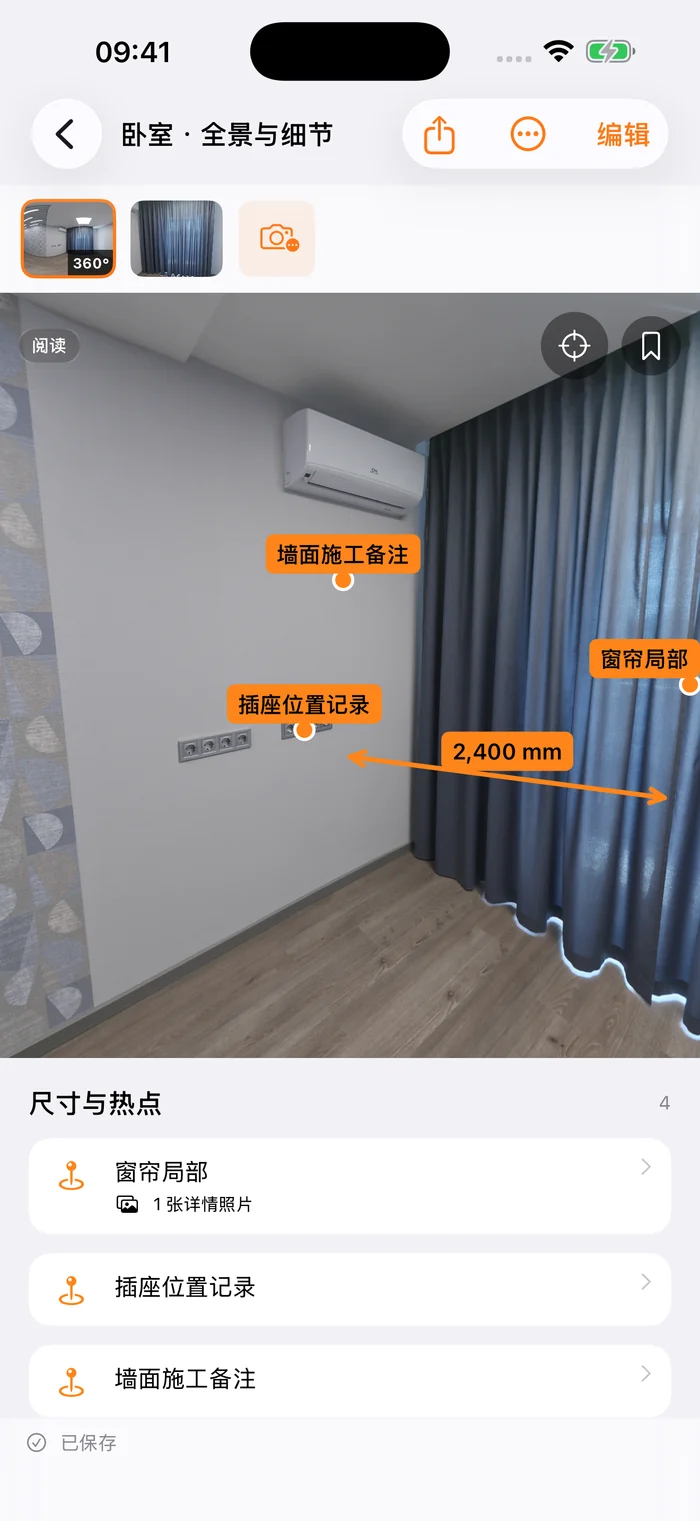
专为全景图标注而设计。在 iPhone 与 iPad 上添加尺寸、文字与热点,转动视角找回细节,把整个现场留在同一份记录里。
iPhone 与 iPad · iOS / iPadOS 18.4 及以上
让每一次现场记录更得心应手。
实用技巧,以及最新发布的更新。
看见全貌,也看清细节。
先在全景里标记位置与尺寸,再把照片、项目和交付资料连在一起。
转动整个空间,
标注始终相随。
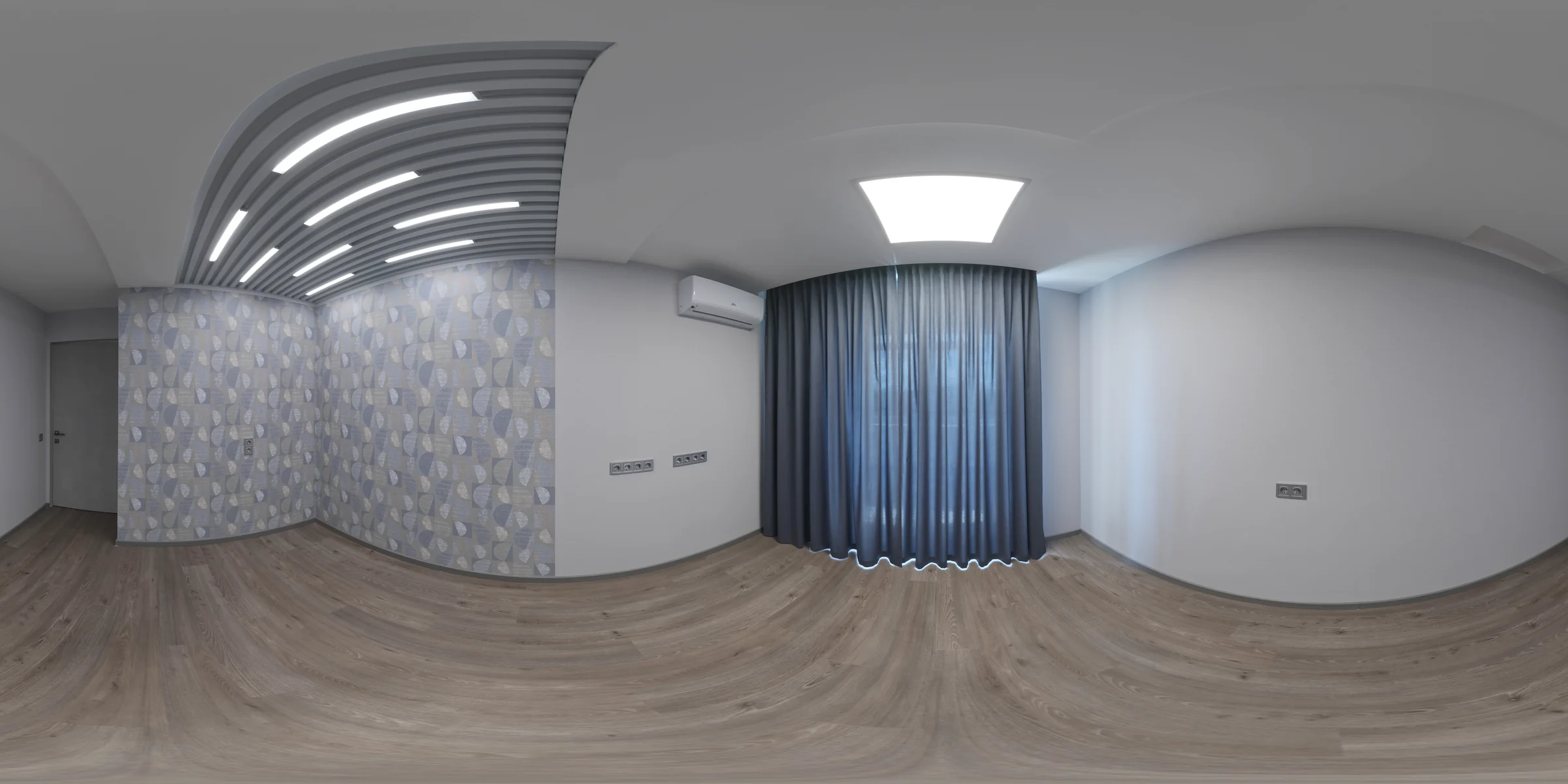
直接在全景里添加尺寸、文字、热点与角度说明。旋转、缩放和保存视角,把细节近照关联到热点,回看时既找得到位置,也看得清局部。
- 全景中的尺寸、文字、角度说明与热点
- 拖动转向,缩放查看,保存常用视角
- 关联细节照片,保留空间与局部的对应关系
此处展示全景原图;App 中可转动球面视角查看。示例标注不代表实测结果。
相机里的全景,
直接带进项目。
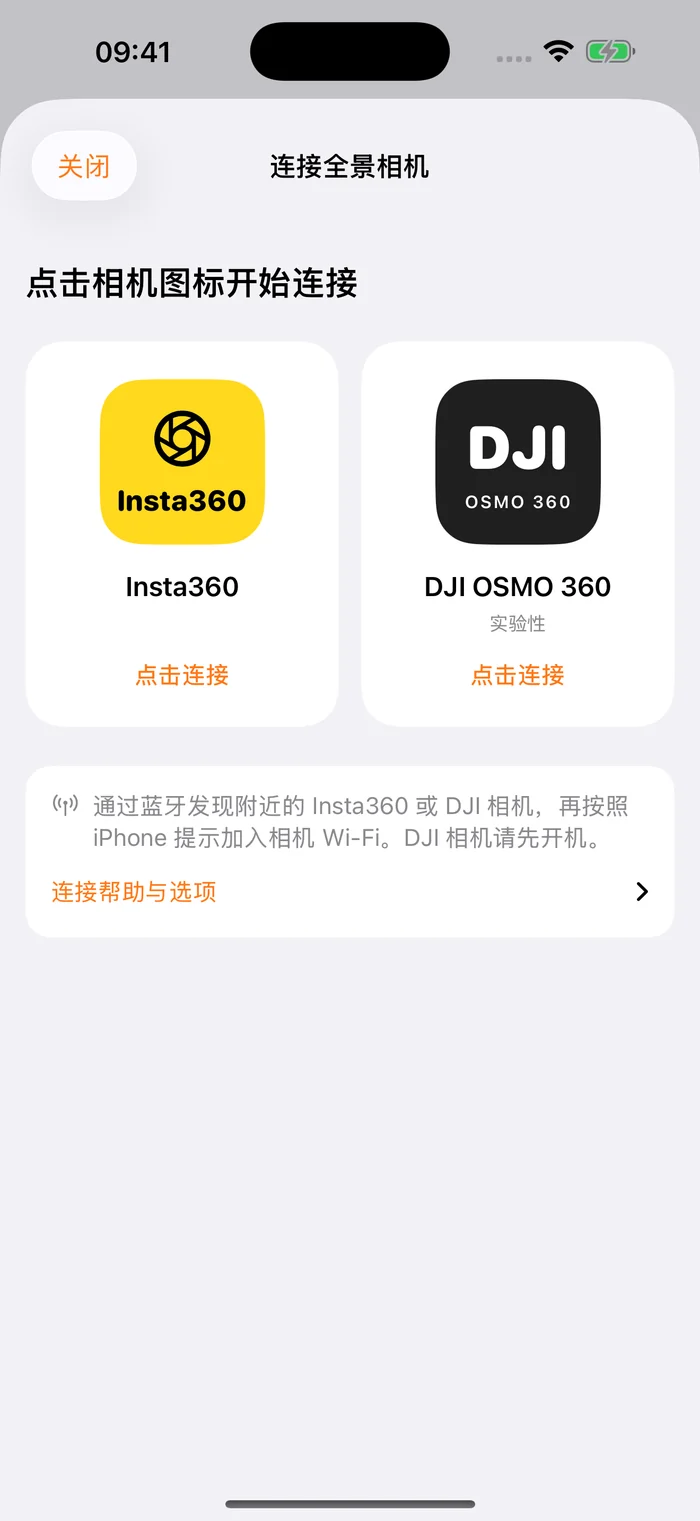
在“导入/整理”中选择相机品牌,浏览并导入支持的照片,再在本机继续标注。Insta360 与 DJI OSMO 360 的直连功能均为实验性。
- 选择 Insta360 或 DJI OSMO 360 连接入口
- 按提示允许蓝牙、本地网络并加入相机 Wi-Fi
- 下载时保持相机唤醒,导入后继续本机编辑
支持随机型、固件与拍摄模式变化,DJI 照片列表可能不完整。入口截图不表示实体相机已连接。
把零散的记录,
整理成清晰的交付。
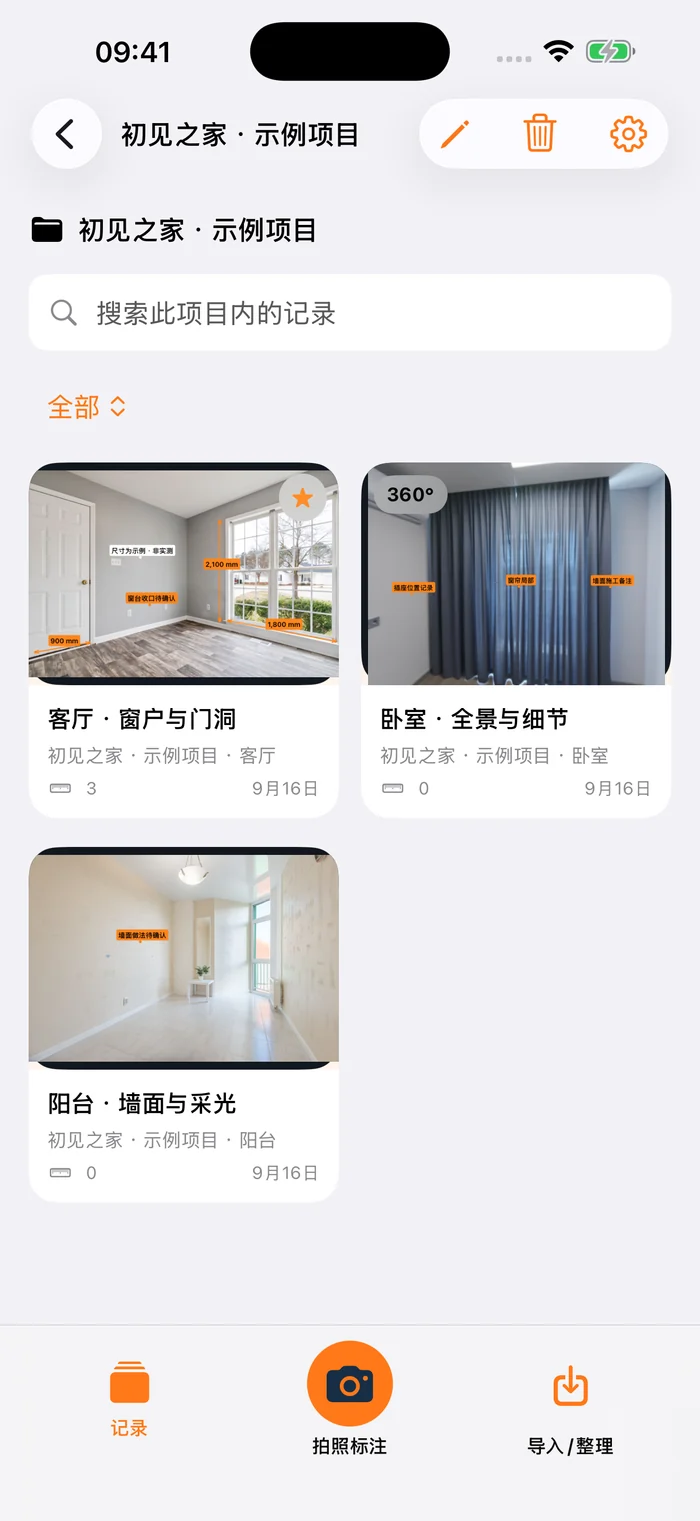
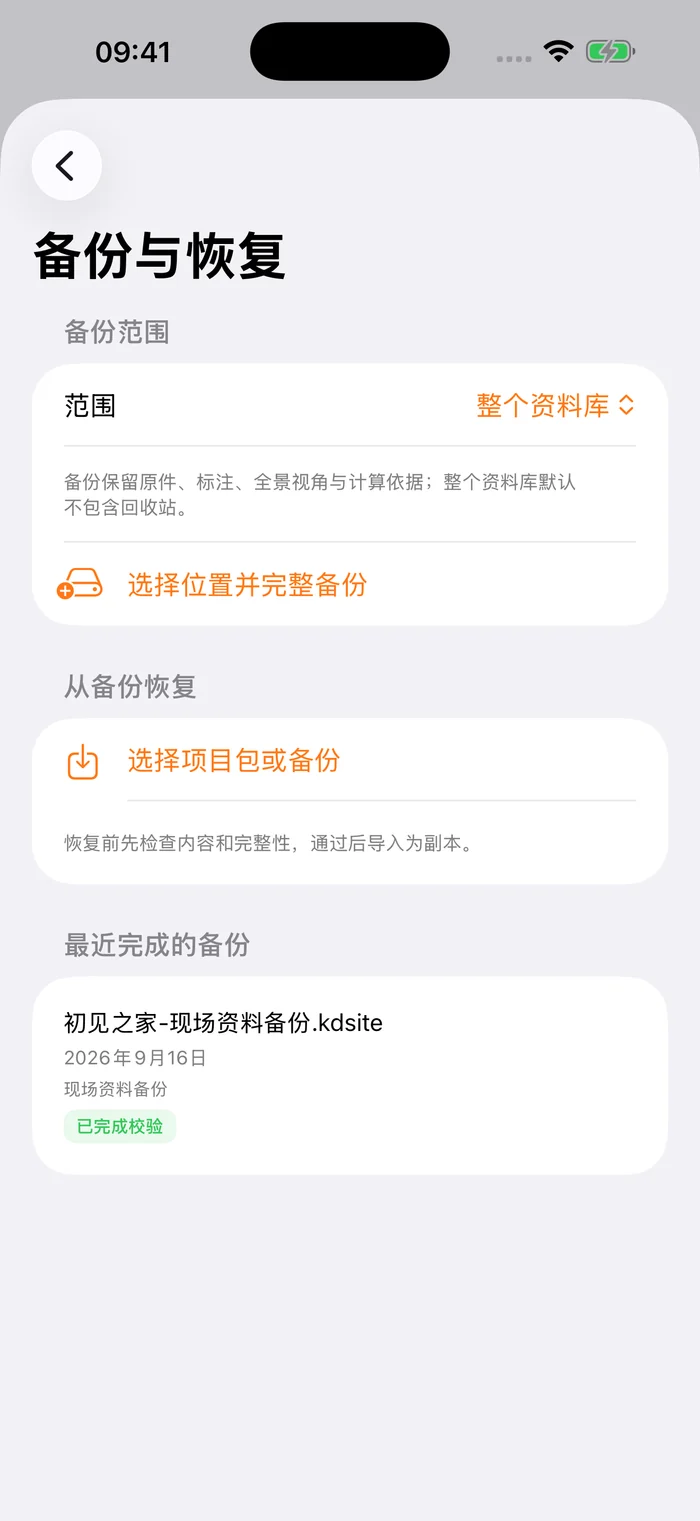
按项目与区域收好照片,搜索尺寸与热点。选择所需记录和视角,导出 JPEG 标注图片,预览后保存到“照片”或“文件”,或通过系统分享。
- 项目、区域、收藏与搜索,快速找回记录
- 预览、选择、保存与分享标注图片
- 完整 .kdsite 备份与恢复,保留原件和标注
由你选择导出内容、顺序、视角与隐私选项。
随手记录,
大屏展开。
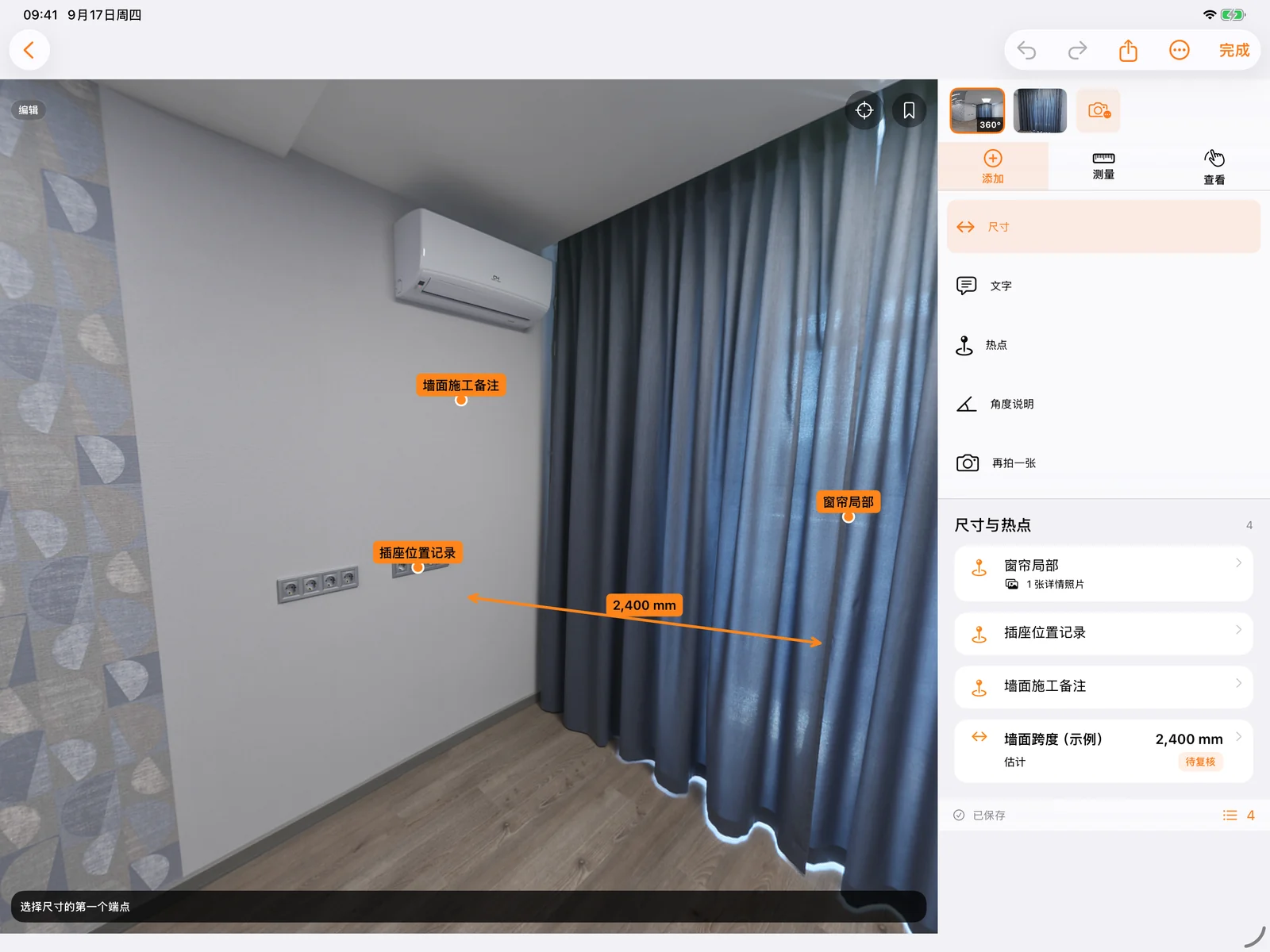
在 iPhone 上记录现场,在 iPad 上用更宽的画布查看细节。布局随设备方向与窗口大小调整,窄窗口也能继续查看和编辑。
- 画布、工具与尺寸清单并排查看
- 宽窗口项目侧栏,切换现场记录
- 支持分屏与窗口调整,资料保存在各自设备
两台设备间可通过完整项目包手动转移资料。AR / LiDAR 按硬件能力提供。
了解 iPad 使用方式三步,把现场带回来。
阅读使用与兼容指南拍摄或导入
从“照片”或“文件”导入,拍摄普通照片,或使用实验性直连从兼容全景相机导入。
标注与整理
补充尺寸、文字与热点,按项目和区域保存,把每条信息放回原处。
导出与交付
挑选所需记录,导出 JPEG 标注图片;需要完整资料时,导出项目备份。
资料留本机,
安心带着走。
无需注册 Toccobird 账号。已有记录可以离线查阅,导出和备份由你发起。用完整项目包,把原件、标注与关联资料一起带走。
领取体验、购买及恢复购买需要连接 App Store。
- 原始素材
- 尺寸与标注
- 项目与关联
好用,
再一次买断。
主动领取 7 天免费体验。没有订阅,体验结束不会自动扣费。需要继续创作时,再一次性解锁。
查看体验说明最新版本现已上架,可在 App 内主动领取 7 天免费体验。完整版一次买断,价格以当地 App Store 显示为准。
前往 App Store你可能还想了解
没有全景相机,也能使用吗?
可以。你可以拍摄普通照片,从相册或文件导入,直接添加尺寸和文字。全景相机是可选设备。
支持 iPhone 和 iPad 吗?
支持 iOS / iPadOS 18.4 或更高版本,包含可运行该系统的 iPhone XR。iPad 布局适应横竖屏、分屏和窗口大小,宽窗口可显示画布与工具侧栏。LiDAR 需要相应硬件;其他兼容设备按运行时能力提供 AR 功能。
体验结束后,资料还能使用吗?
可以。已有资料仍可查阅、搜索、备份、恢复和导出。新增记录、编辑、处理和测量需要一次性买断授权。
照片里的尺寸是自动测出来的吗?
不一定。你可以录入手工尺寸,也可以在满足参照条件时计算尺寸,或使用 AR / LiDAR 采集。单张普通照片或全景照片不自带真实尺度,计算结果默认需要复核。
支持哪些全景相机?
提供 Insta360 与 DJI OSMO 360 的实验性直连。连接和照片支持范围取决于型号、固件与拍摄模式,DJI 照片列表可能不完整。没有外接相机,也可以从“照片”或“文件”导入兼容全景图。
App 支持哪些语言?
主 App、轻 App、iMessage 扩展与快捷指令支持简体中文、繁体中文、英语、法语、德语、日语和韩语,可在 iOS 设置中切换本 App 的语言。你的项目名称和备注会保留原始文字。
iPhone 和 iPad 之间会自动同步吗?
资料分别保存在各自设备中。可以导出完整 .kdsite 项目包,在另一台设备预览后作为副本恢复。当前不提供应用内云同步。